Блог

Гайды, обновления платформы и материалы для рекламодателей и владельцев каналов в MAX

CEO Marketly создал ГдеБЕНЗ: 1 000 000 пользователей за неделю

Евгений Чудов — основатель Marketly и автор бота «Отложка» — за один вечер создал краудсорсинговую карту АЗС ГдеБЕНЗ. Менее чем за три дня сервис посетили почти 2 миллиона человек.

Последние публикации

CEO Marketly создал ГдеБЕНЗ: 1 000 000 пользователей за неделю

Как в Marketly работают UTM‑метки и отслеживание кликов

Редактирование уже опубликованных постов в боте «Отложка»

Удобное управление рекламными постами в MAX: функция в боте «Отложка»

Удобное управление каналами MAX: папки каналов в боте «Отложка»

Аналитика постов и подсчёт кликов и нажатий по ссылкам в постах MAX

Автоудаление постов в каналах MAX через бота «Отложка»

Как добавить кнопки в Макс: пошаговая инструкция для админов каналов

Популярное

Работа с контент-планом в боте «Отложка»

Как создать, отредактировать и запланировать пост в боте «Отложка»

Как добавить канал в бота автопостинга «Отложка»

Пошаговая инструкция по запуску и настройке бота «Отложка»

Лучший бесплатный бот автопостинга в MAX: полный пошаговый гайд

Добавление автоподписей в канал MAX с помощью бота «Отложка»

Удобное управление рекламными постами в MAX: функция в боте «Отложка»

Редактирование уже опубликованных постов в боте «Отложка»

Клипы

Добавление автоподписей в канал MAX с помощью бота «Отложка»

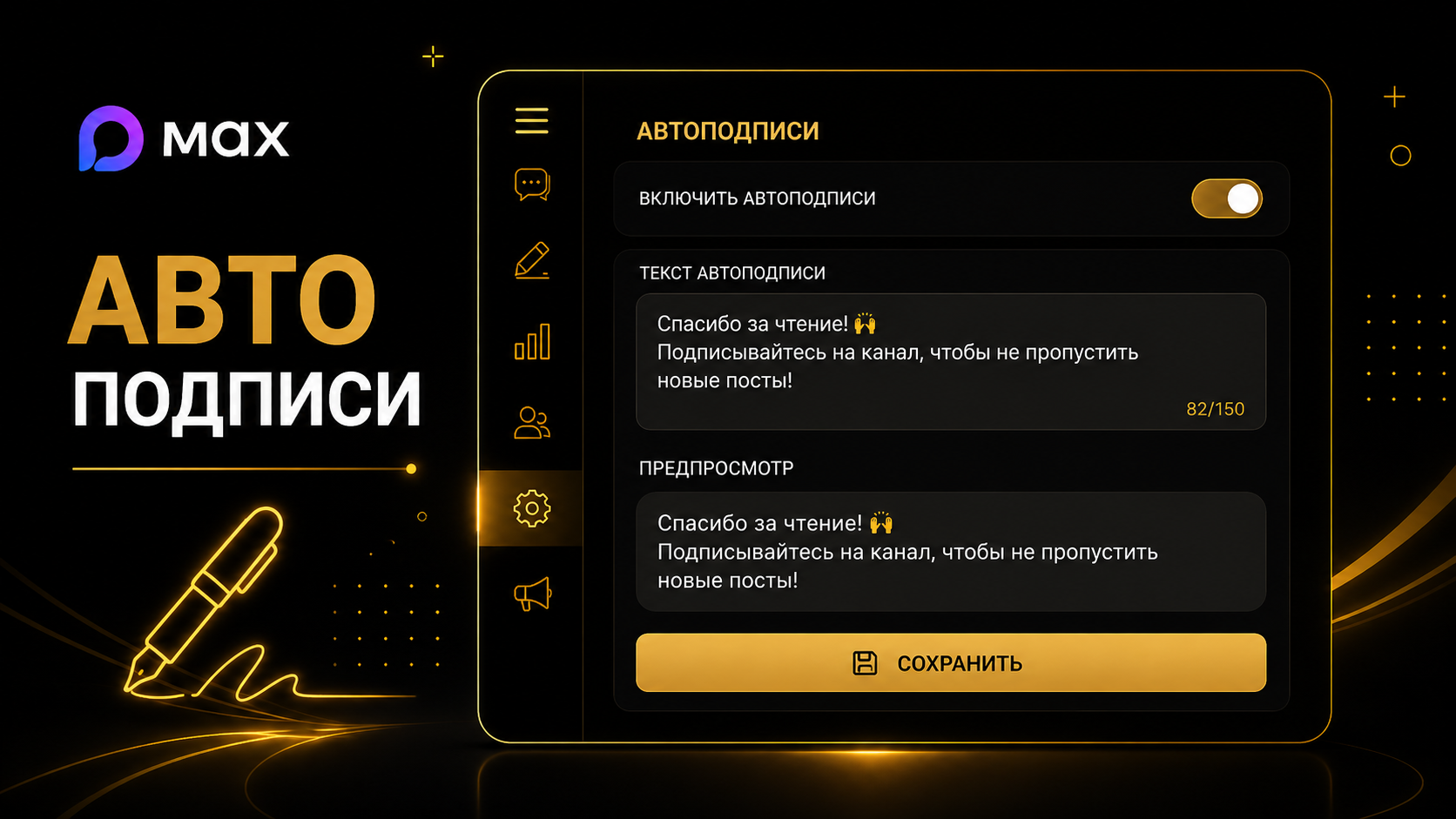
Автоподпись в боте «Отложка» позволяет автоматически добавлять текст в конец каждого поста. Это удобно для указания источника, ссылки, контактов или призыва к действию.

В этом руководстве вы узнаете, как настроить автоподпись и использовать её при публикации в мессенджере MAX.

Зачем использовать автоподпись

  • продвигать канал или продукт;
  • увеличивать переходы по ссылкам;
  • сохранять единый стиль публикаций.

Как добавить автоподпись

Шаг 1. Откройте настройки канала

  1. Перейдите в бота «Отложка».
  2. Нажмите «Настройки» и выберите канал, в который нужно добавить автоподпись.
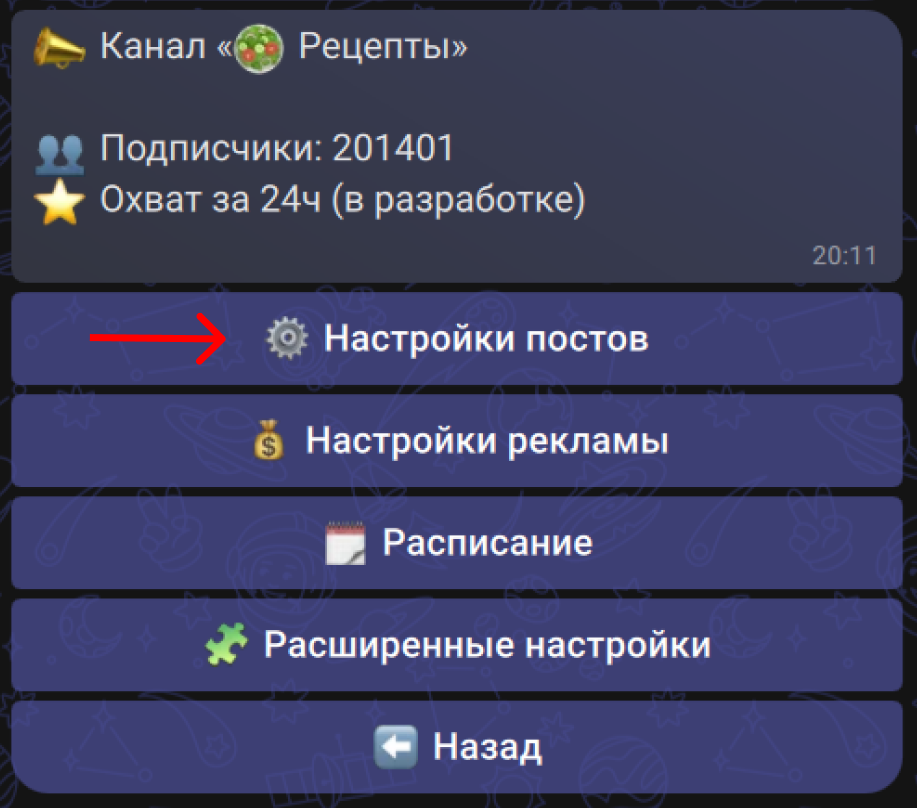
  3. Нажмите «Настройки постов».
Меню канала с пунктом «Настройки постов»

Шаг 2. Откройте раздел «Автоподписи»

В настройках постов нажмите кнопку «Автоподписи».
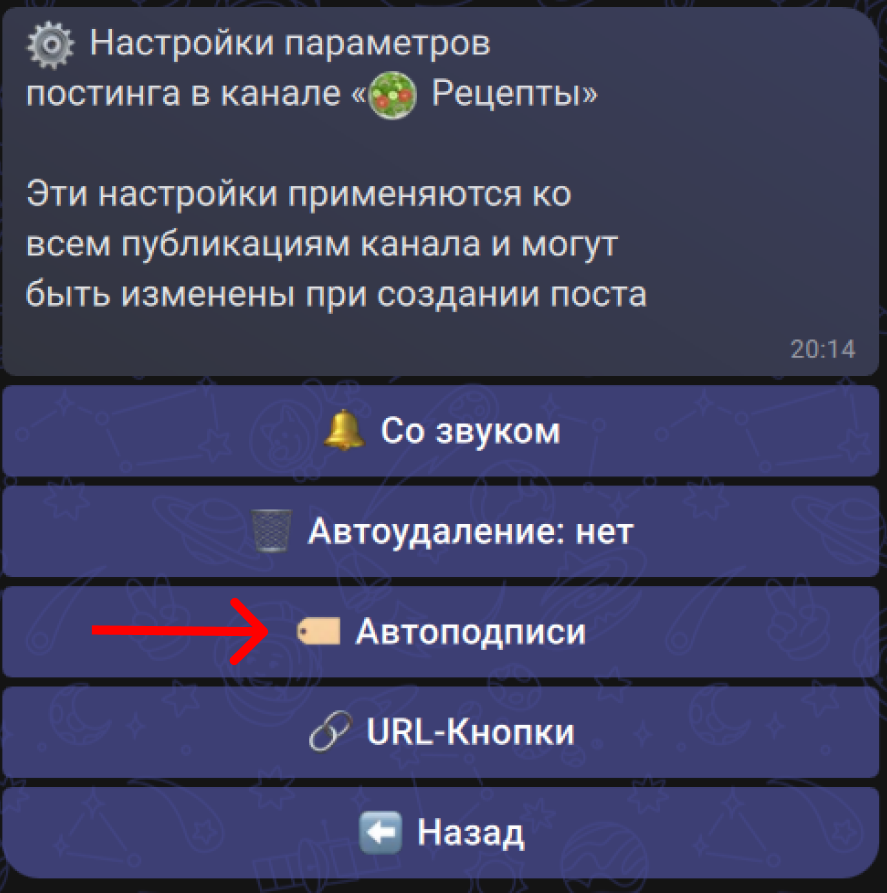
Раздел «Автоподписи» в настройках постов

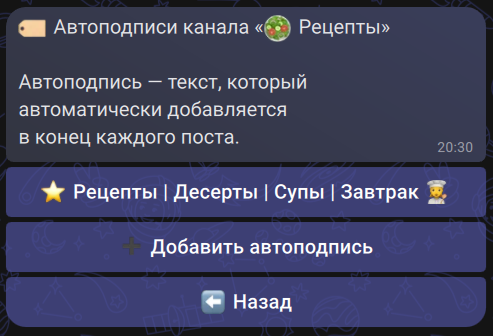
Шаг 3. Нажмите «Добавить автоподпись»
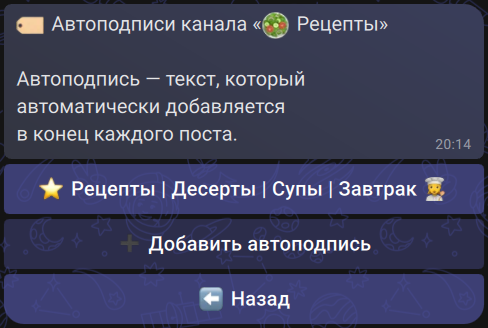
Панель автоподписей с кнопкой «Добавить автоподпись»

Шаг 4. Введите название

Название видите только вы — оно нужно, чтобы быстро находить нужную подпись в списке.
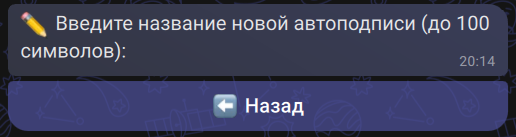
Запрос названия новой автоподписи

Шаг 5. Введите текст

Если хотите добавить ссылку — оформите её как гиперссылку прямо в этом сообщении (через форматирование текста MAX). Лимит — до 1000 символов.
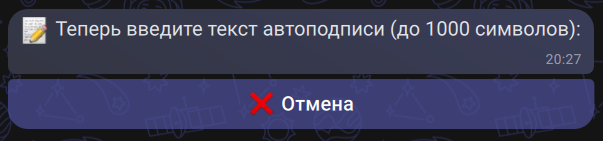
Запрос текста автоподписи

Шаг 6. Готово

Автоподпись добавлена. Активная подпись отмечается значком .

Список автоподписей с активной подписью

Как редактировать автоподпись

Перейдите по цепочке:

Настройки → нужный канал → Настройки постовАвтоподписи → выбранная автоподпись.

Откроется меню редактирования автоподписи:
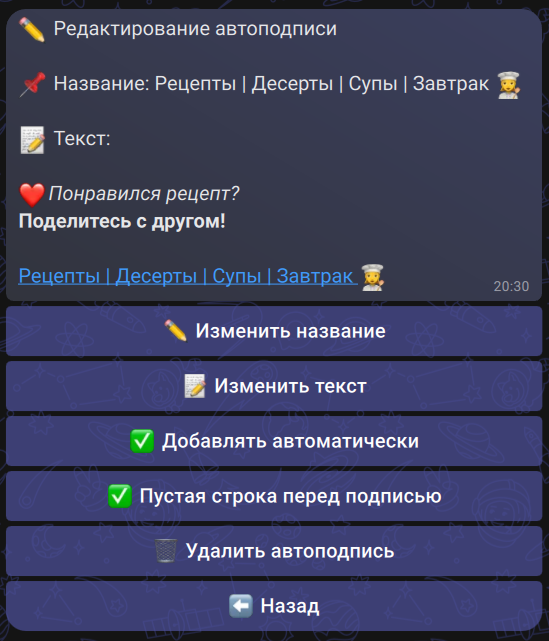
Меню редактирования автоподписи

Здесь вы можете:

  • изменить название автоподписи;
  • изменить текст автоподписи;
  • включить автоматическое добавление к каждому посту;
  • добавить пустую строку перед автоподписью;
  • удалить автоподпись.

Как выбрать автоподпись при создании поста

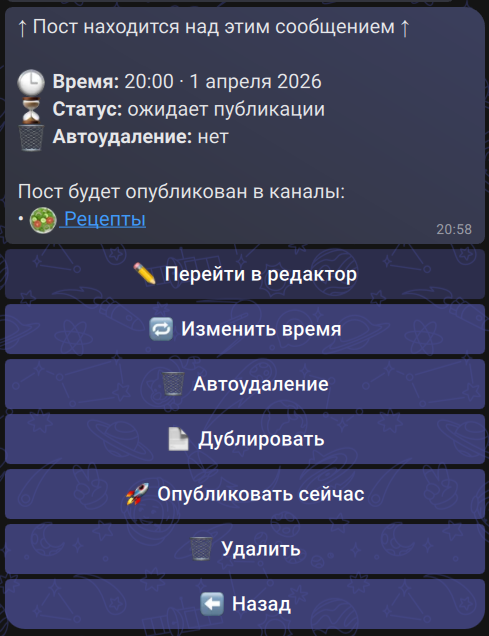
  1. Перейдите в редактор поста.
Карточка поста с кнопкой «Перейти в редактор»
  1. Нажмите кнопку «Автоподпись» в редакторе.
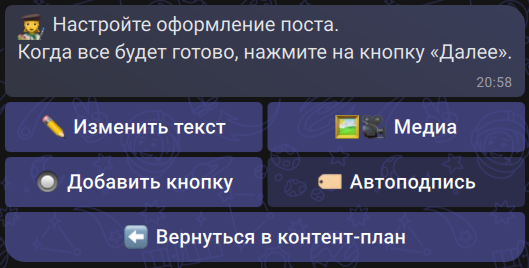
Кнопка «Автоподпись» в редакторе поста
  1. В открывшейся панели выберите одну из подписей или создайте новую.
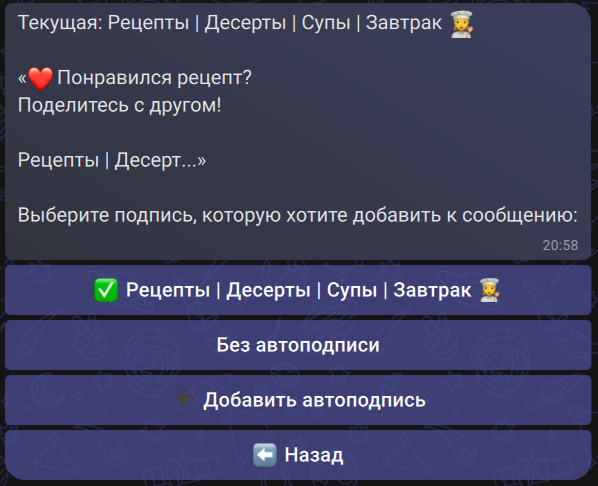
Панель выбора автоподписи для поста

Примеры автоподписей

  • Подписывайтесь 👉 @channel
  • Подробнее на сайте: example.com
  • Написать нам: @support