Хотите публиковать посты в мессенджере MAX автоматически? Бот «Отложка» позволяет легко создавать и планировать публикации — с медиа, кнопками, автоподписью и рекламными настройками.
В этом руководстве вы узнаете, как создать, отредактировать и опубликовать пост.
Возможности бота
- создание и планирование постов с медиафайлами;
- добавление кнопок и ссылок;
- настройка автоподписей;
- публикация в несколько каналов сразу;
- репосты и копирование публикаций.
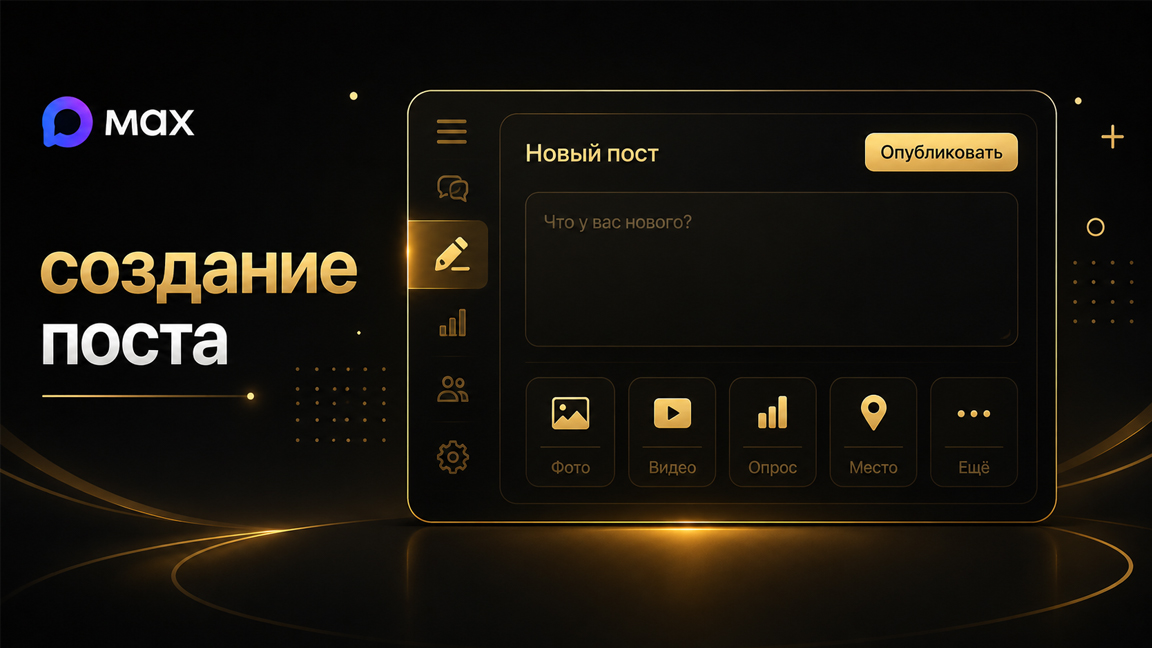
Шаг 1. Нажмите «Создать пост»
- Запустите бота «Отложка».
- В главном меню нажмите кнопку «Создать пост».
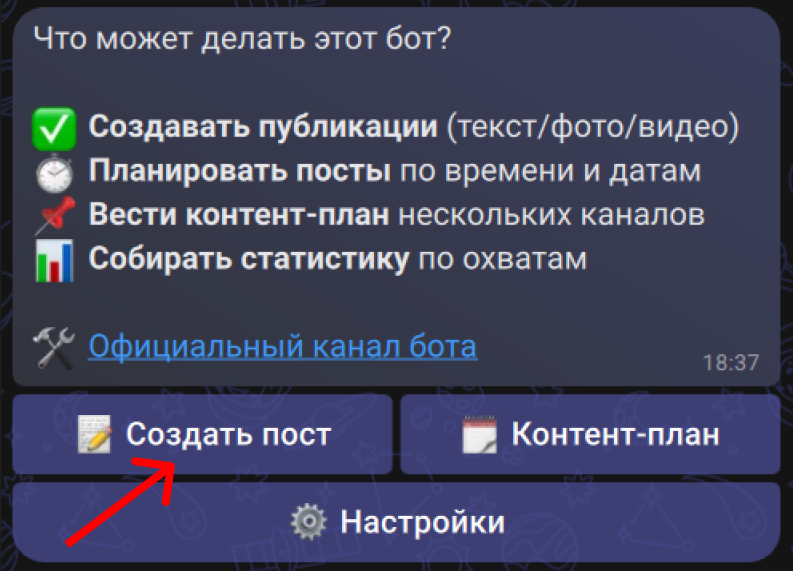
Затем выберите канал, в который хотите создать пост.
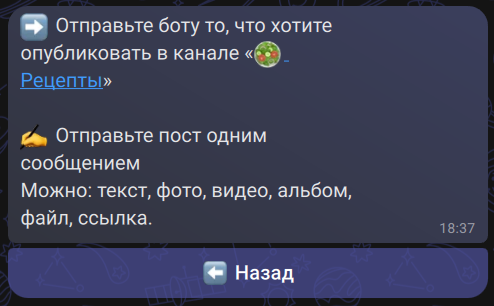
После этого бот предложит ввести текст и медиафайлы публикации — либо вы можете просто переслать ему нужный пост из любого диалога.
Шаг 2. Введите текст поста
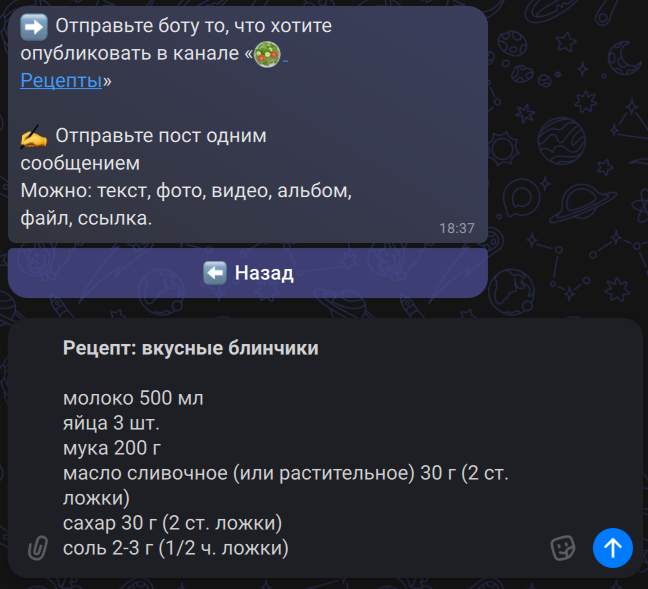
- Напишите текст вашего поста.
- При необходимости добавьте:
- ссылки;
- эмодзи;
- форматирование.
Шаг 3. Добавьте медиа
Дополните пост:
- изображением;
- видео;
- файлом.
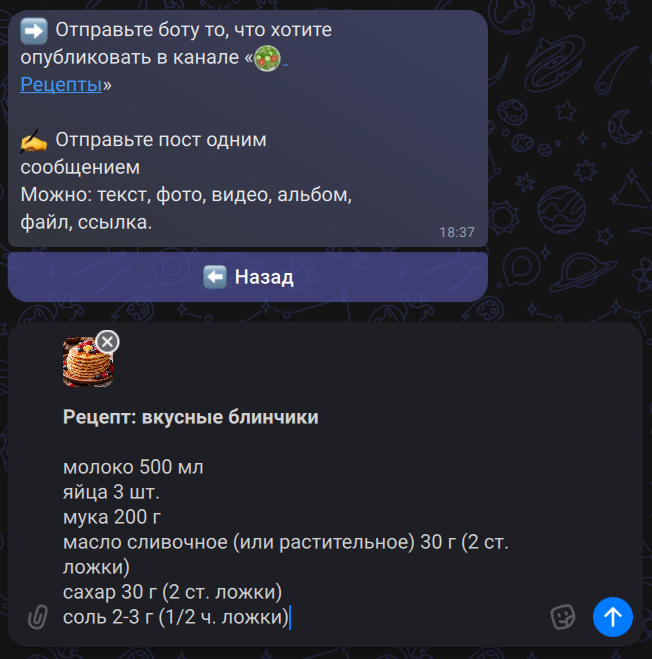
После добавления текста и медиа отправьте сообщение боту. Далее вы увидите редактор поста:
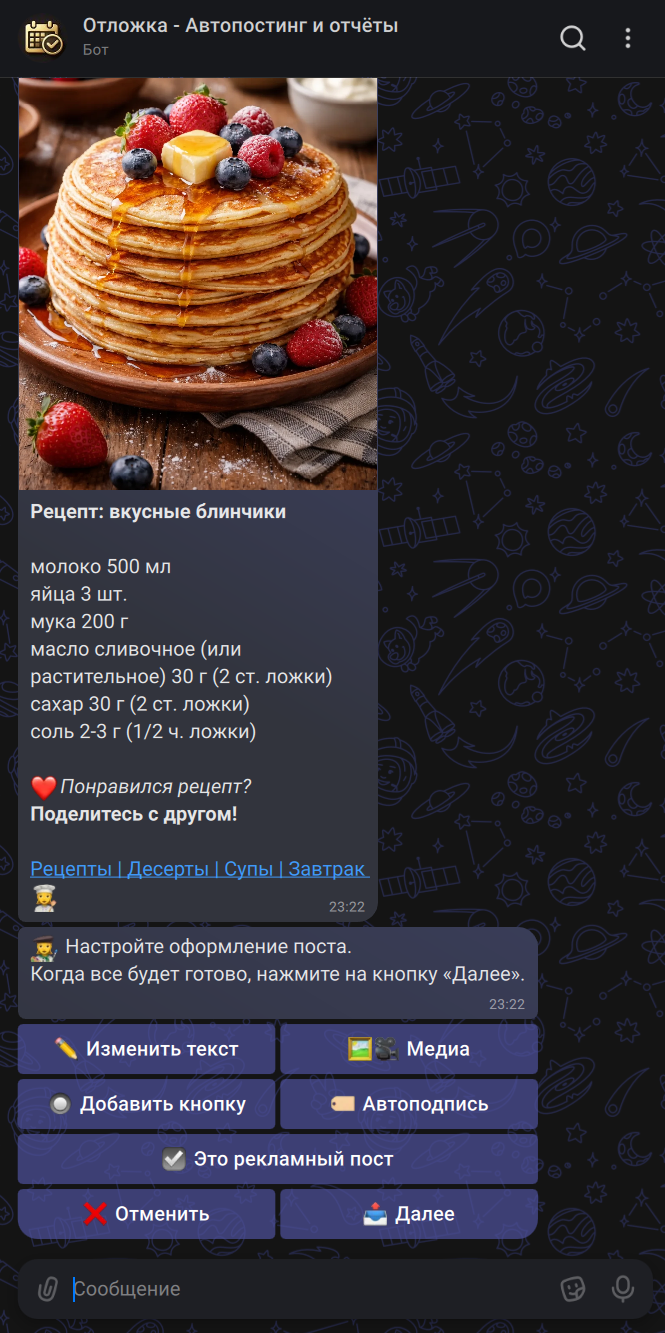
Шаг 4. Отредактируйте пост
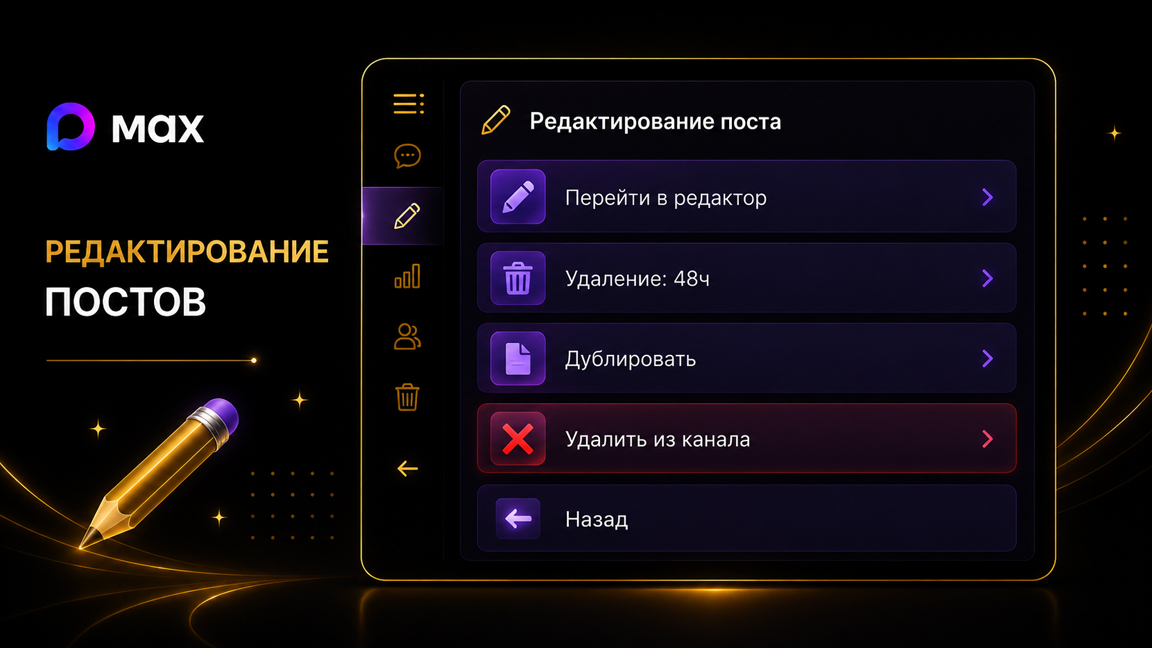
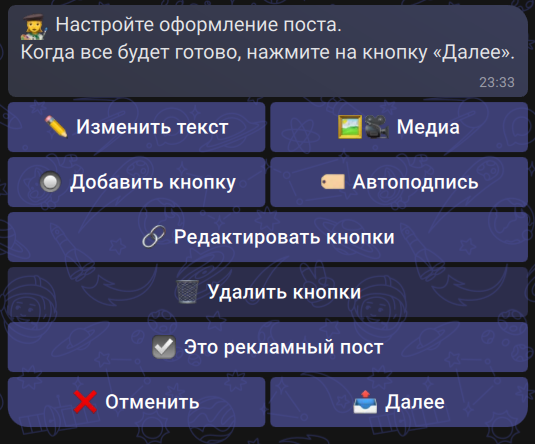
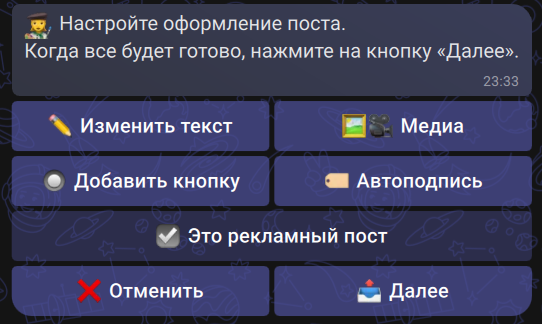
В появившемся меню вы можете изменить любую часть публикации.
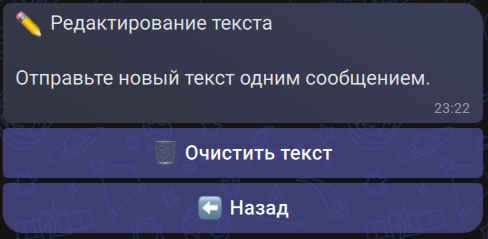
Изменить текст
Нажмите «Изменить текст» и отправьте новый текст одним сообщением. Кнопка «Очистить текст» удалит подпись полностью.
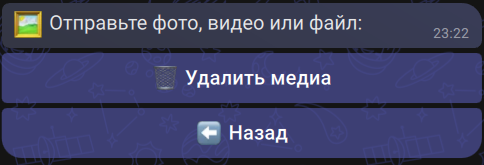
Изменить медиа
Кнопка «Медиа» позволяет заменить или удалить прикреплённые фото, видео и файлы.
Добавить кнопку
Подробно про этот шаг — в гайде «Как добавить кнопки в Макс». Если коротко: кнопки добавляются в формате Название — ссылка. Например: Google — google.com.
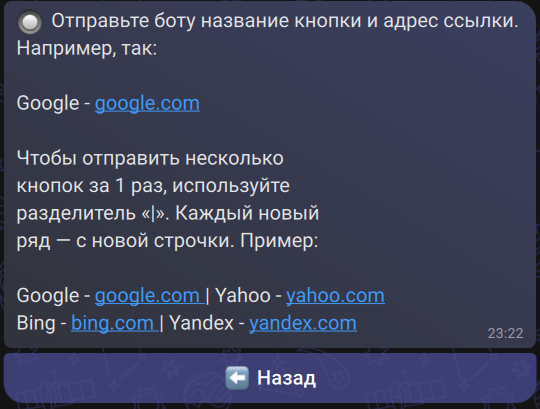
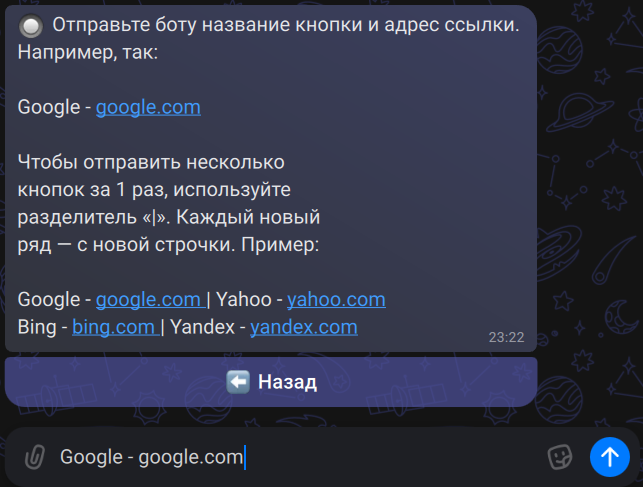
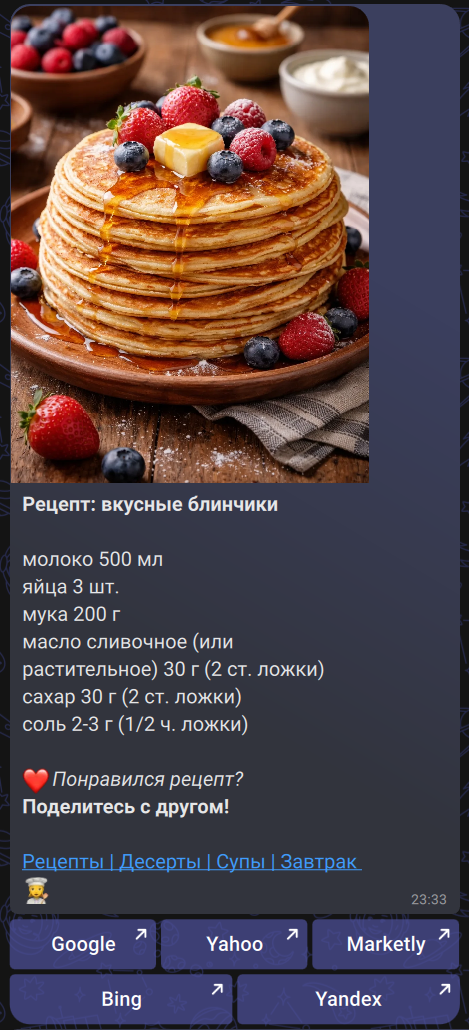
Чтобы добавить несколько кнопок за один раз, используйте разделитель |. Каждый новый ряд — с новой строки.
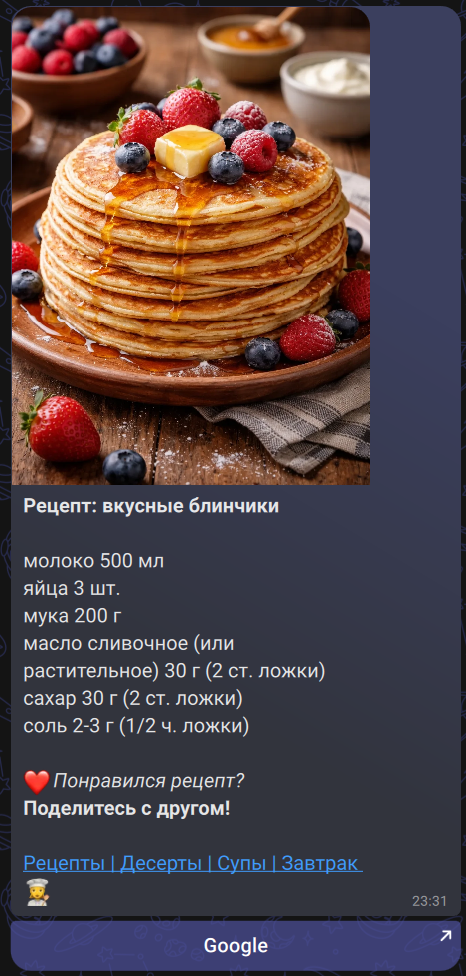
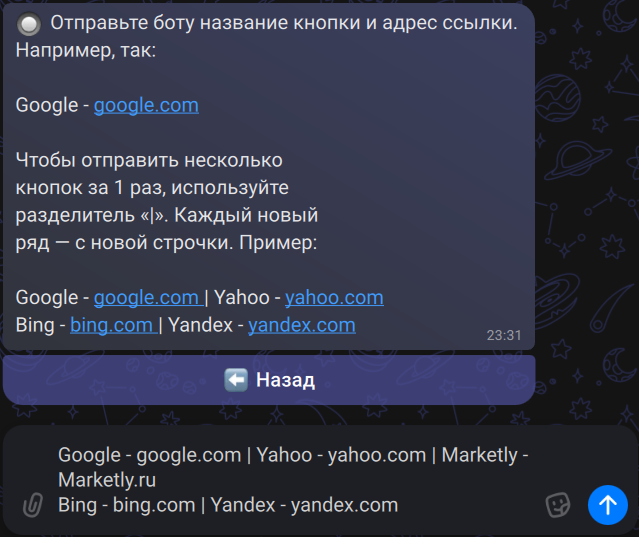
В редакторе появляются дополнительные пункты — «Редактировать кнопки» и «Удалить кнопки».
Сделать пост рекламным
Подробно — в гайде «Удобное управление рекламными постами». Включите флаг «Это рекламный пост» — бот автоматически применит набор настроек для рекламы.
Добавить автоподпись
Подробно — в гайде «Добавление автоподписей в канал MAX». Через кнопку «Автоподпись» можно подключить единый блок ссылок или текста, который добавляется в конец каждой публикации — без ручного копирования из поста в пост.
Шаг 5. Запланируйте публикацию
После нажатия «Далее» откроется окно планирования.
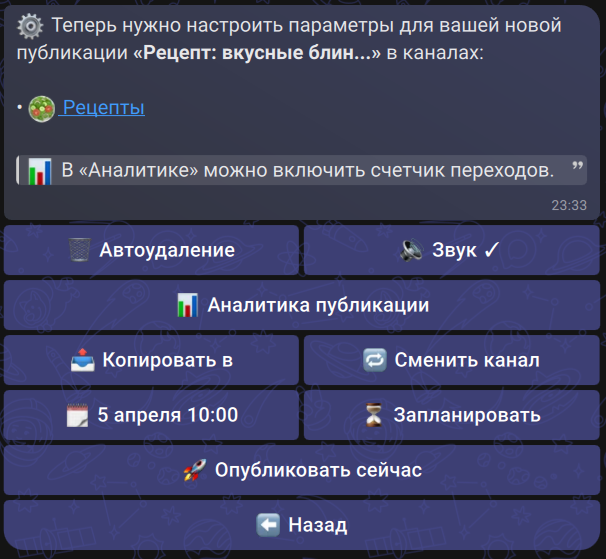
Здесь доступны функции:
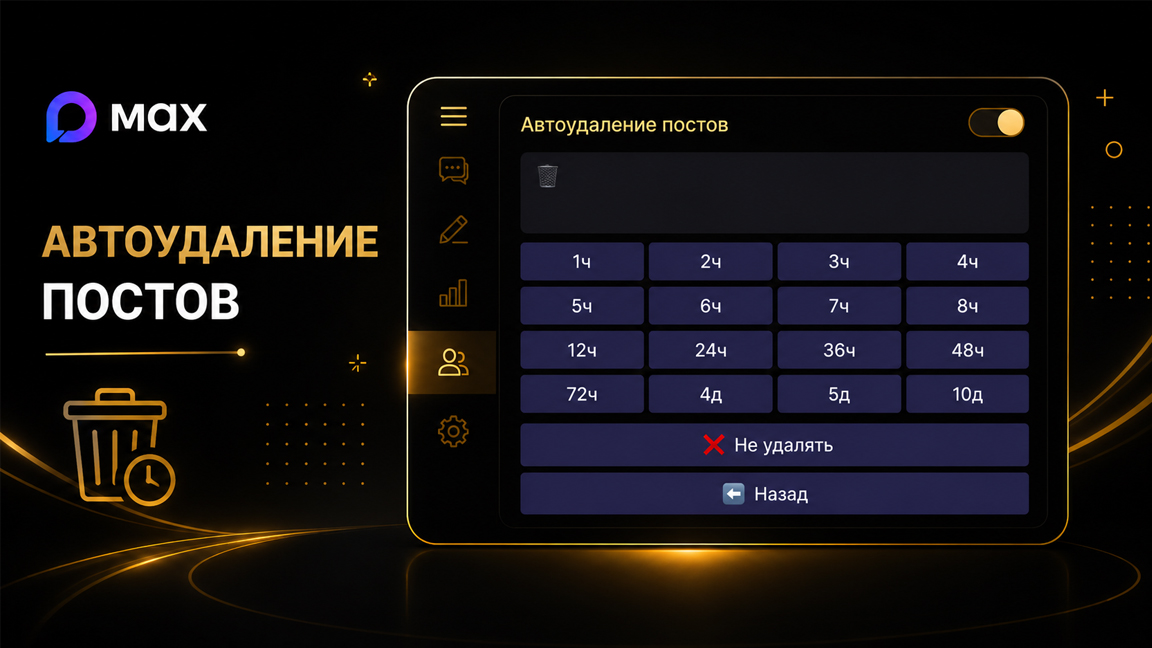
- Автоудаление — пост удалится сам через выбранный интервал;
- Звук — публикация со звуком или беззвучно;
- Аналитика публикации — счётчик переходов и отчёт;
- Копировать в и Сменить канал — повторная публикация и быстрый перенос;
- Дата публикации и Запланировать — выпуск в заданное время;
- Опубликовать сейчас — мгновенный выпуск.