
Блог

Гайды, обновления платформы и материалы для рекламодателей и владельцев каналов в MAX

CEO Marketly создал ГдеБЕНЗ: 1 000 000 пользователей за неделю

Евгений Чудов — основатель Marketly и автор бота «Отложка» — за один вечер создал краудсорсинговую карту АЗС ГдеБЕНЗ. Менее чем за три дня сервис посетили почти 2 миллиона человек.

Последние публикации

CEO Marketly создал ГдеБЕНЗ: 1 000 000 пользователей за неделю

Как в Marketly работают UTM‑метки и отслеживание кликов

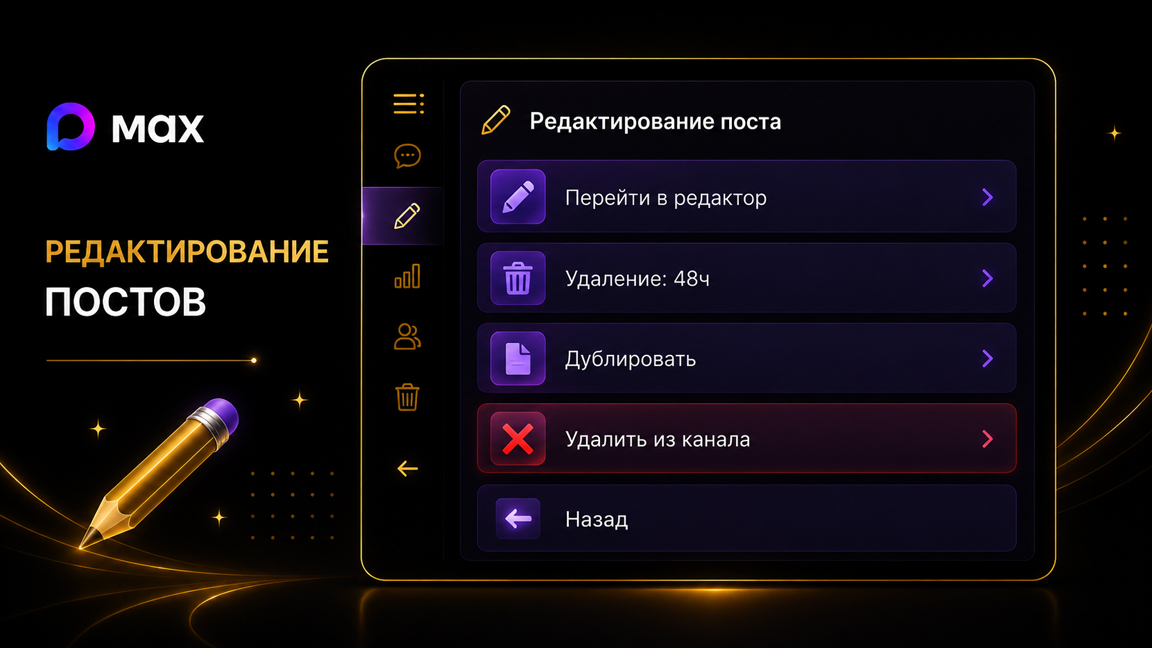
Редактирование уже опубликованных постов в боте «Отложка»

Удобное управление рекламными постами в MAX: функция в боте «Отложка»

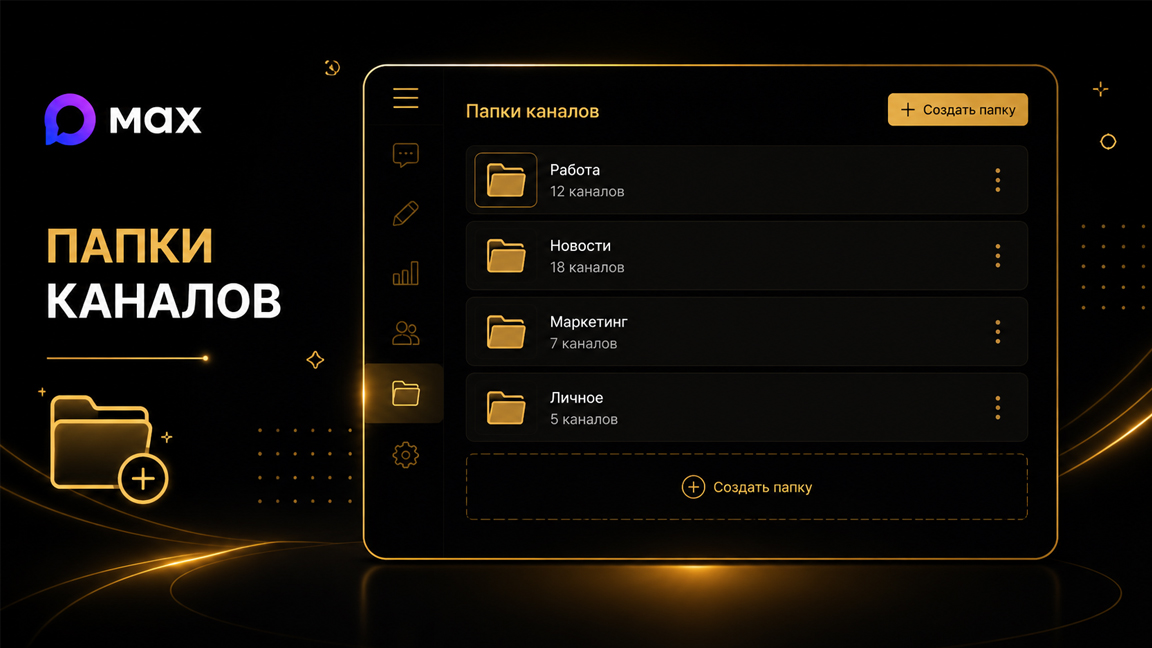
Удобное управление каналами MAX: папки каналов в боте «Отложка»

Аналитика постов и подсчёт кликов и нажатий по ссылкам в постах MAX

Автоудаление постов в каналах MAX через бота «Отложка»

Как добавить кнопки в Макс: пошаговая инструкция для админов каналов

Популярное

Работа с контент-планом в боте «Отложка»

Как создать, отредактировать и запланировать пост в боте «Отложка»

Как добавить канал в бота автопостинга «Отложка»

Пошаговая инструкция по запуску и настройке бота «Отложка»

Лучший бесплатный бот автопостинга в MAX: полный пошаговый гайд

Добавление автоподписей в канал MAX с помощью бота «Отложка»

Удобное управление рекламными постами в MAX: функция в боте «Отложка»

Редактирование уже опубликованных постов в боте «Отложка»

Клипы

Как добавить канал в бота автопостинга «Отложка»

Рассказываем, как добавить канал в бота для публикации постов. Подключение проходит в два этапа: сначала добавляем «Отложку» как подписчика канала, затем выдаём ей права администратора и пересылаем тестовый пост — после этого канал появится во всех разделах бота.

Часть 1. Добавьте бота в подписчики канала

Шаг 1. Перейдите в канал

Откройте канал, который хотите подключить к боту.

Канал в списке чатов

Шаг 2. Перейдите в меню канала

Нажмите на название канала вверху, чтобы открыть его карточку с информацией.
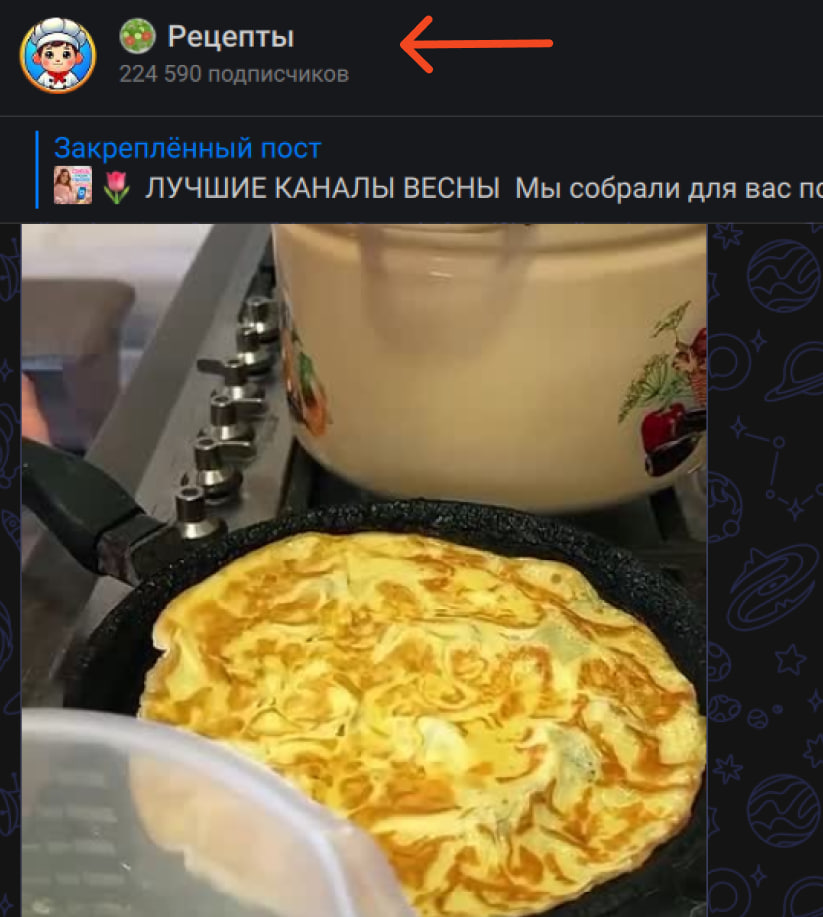
Шапка канала с количеством подписчиков

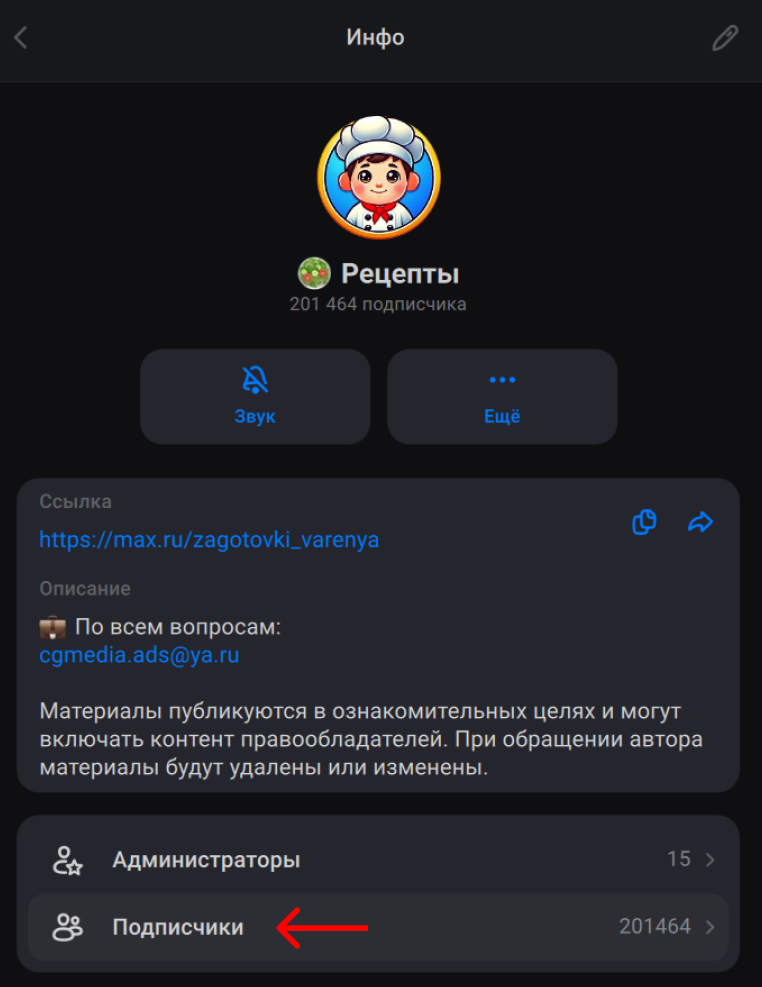
Шаг 3. Откройте раздел «Подписчики»

Раздел «Подписчики» в карточке канала

Шаг 4. Нажмите «Добавить подписчиков»
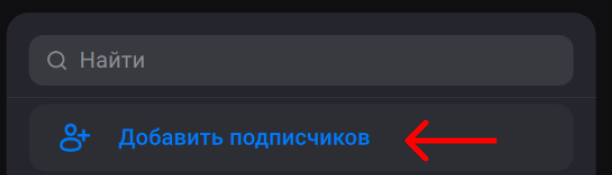
Кнопка «Добавить подписчиков»

Шаг 5. Найдите и добавьте бота «Отложка»

Введите в поиск «Отложка», отметьте бота галочкой и нажмите «Добавить».
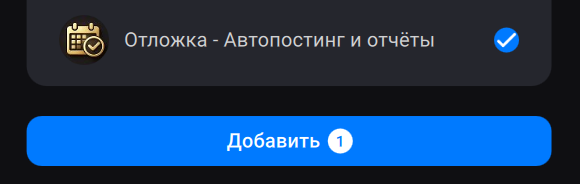
Бот «Отложка» отмечен галочкой и готов к добавлению

Часть 2. Выдайте права администратора

Шаг 6. Откройте раздел «Администраторы»

Вернитесь в карточку канала и откройте раздел «Администраторы».
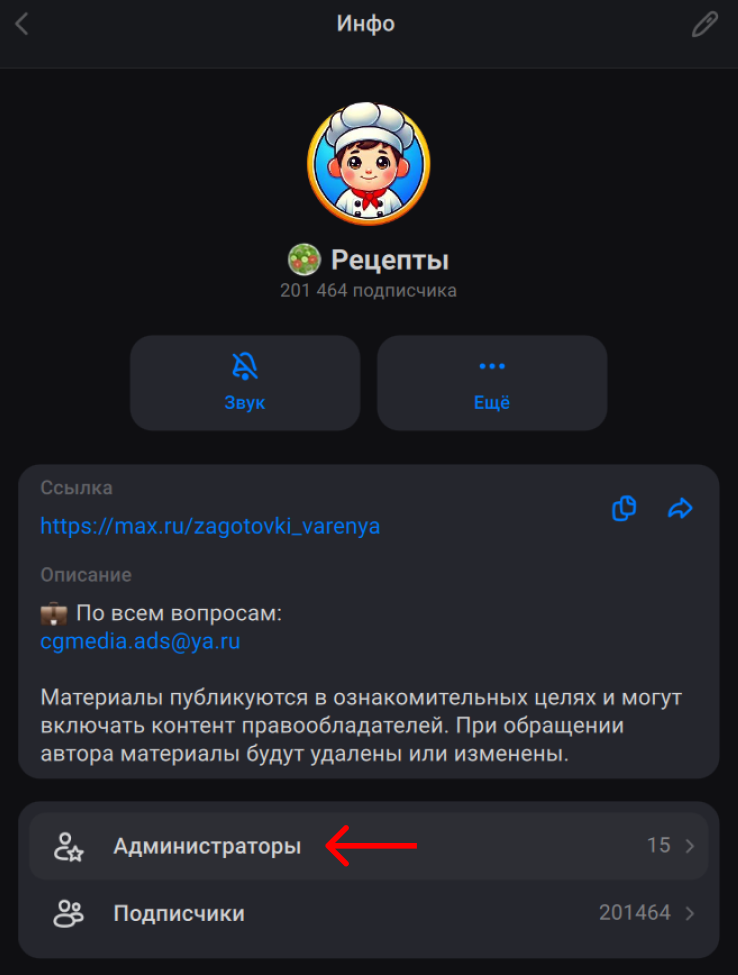
Раздел «Администраторы» в карточке канала

Шаг 7. Нажмите «Добавить администратора»
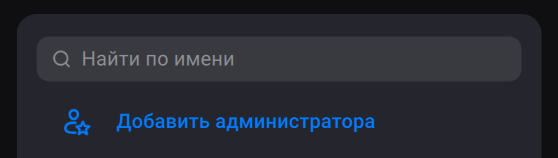
Кнопка «Добавить администратора»

Шаг 8. Найдите бота в поиске

Введите «Отложка» в поиск и нажмите на бота.
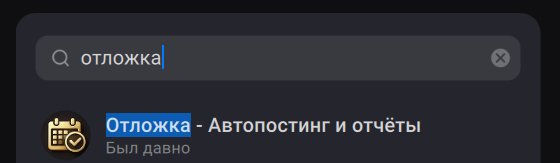
Бот «Отложка» найден в поиске администраторов

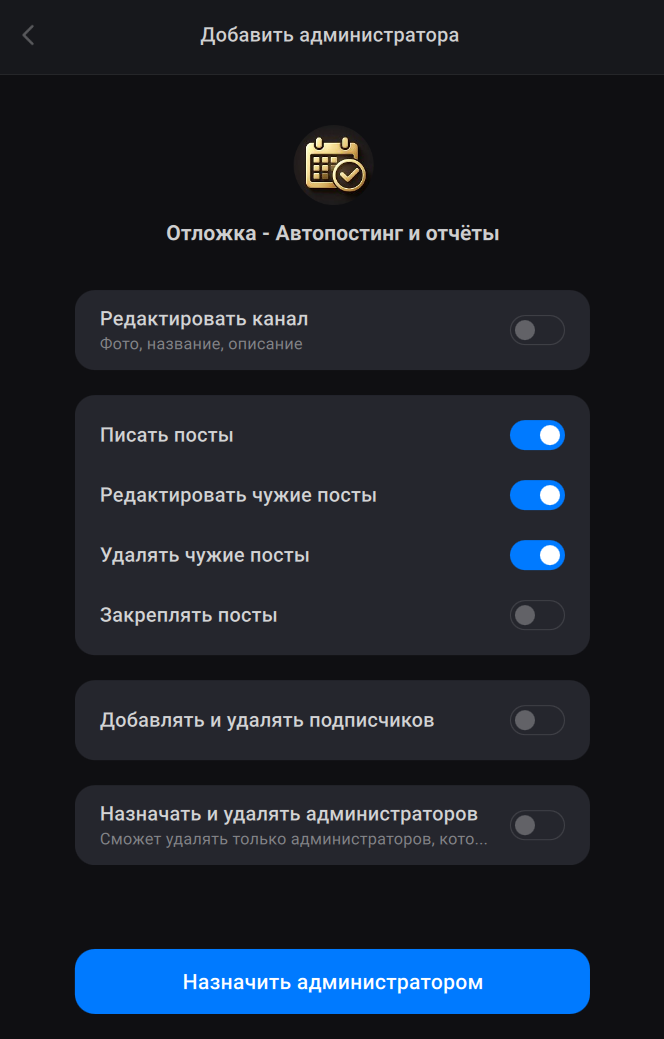
Шаг 9. Выдайте необходимые права

В появившемся окне включите права, нужные для работы бота:

  • писать посты;
  • редактировать чужие посты;
  • удалять чужие посты.
Переключатели прав администратора

После выдачи прав нажмите «Назначить администратором».

Часть 3. Подтвердите подключение

Шаг 10. Перешлите любой пост из канала

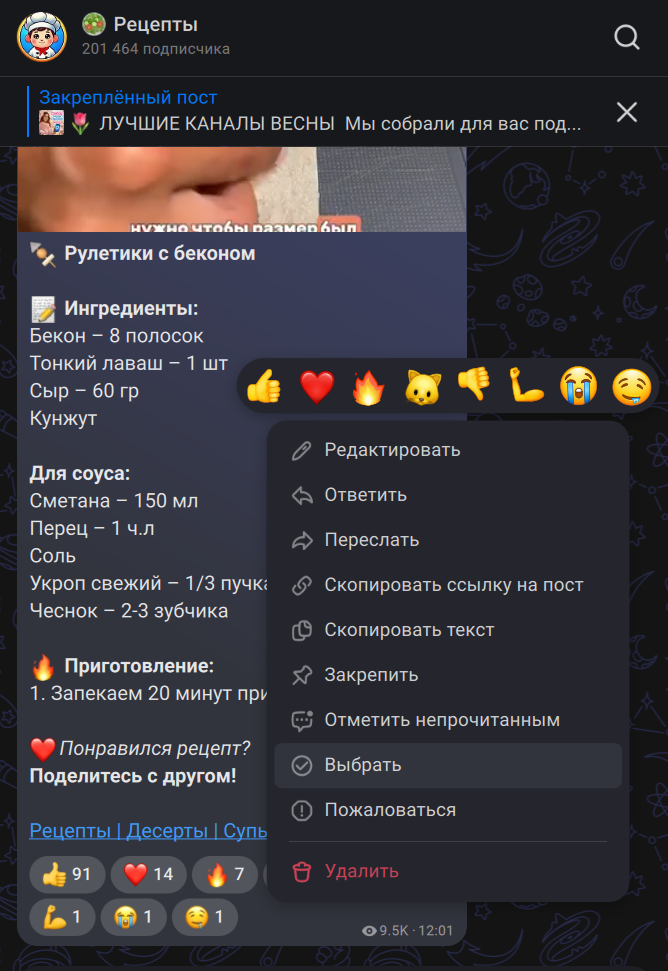
Откройте канал, выберите любой пост:

  • на ПК — кликните по посту правой кнопкой мыши;
  • на телефоне — зажмите пост пальцем.
Контекстное меню поста с пунктом «Выбрать»
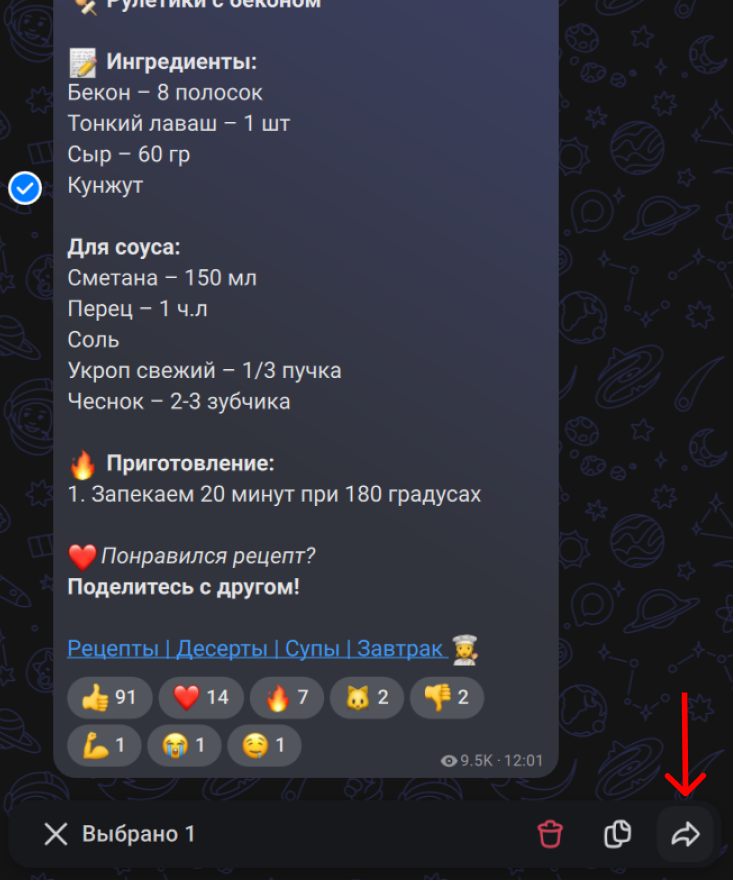
Кнопка «Переслать» в нижней панели

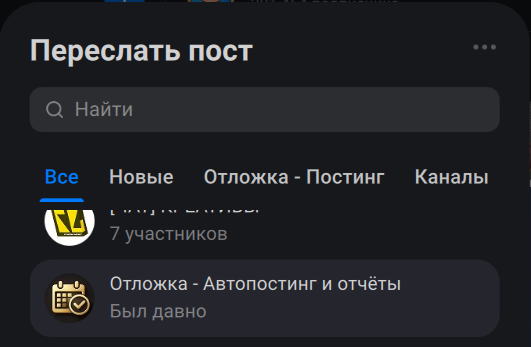
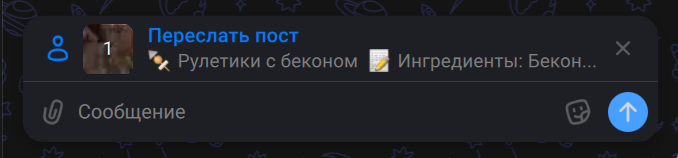
Шаг 11. Перешлите пост в диалог с ботом

Выбор бота «Отложка» при пересылке
Окно подтверждения пересылки
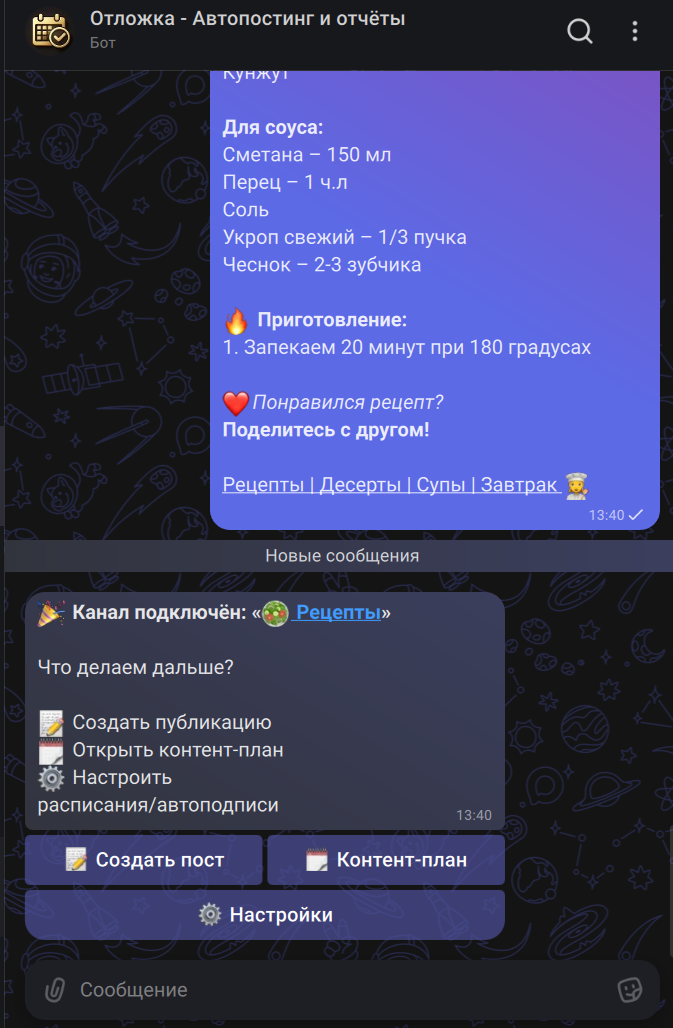
Уведомление: «Канал подключён»