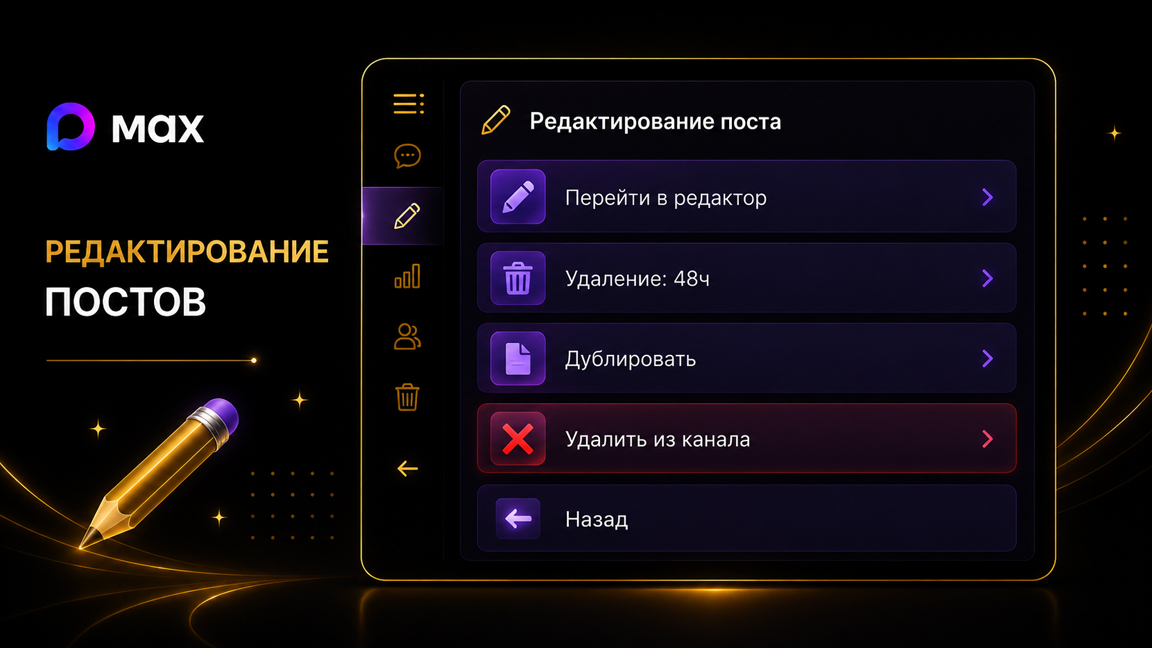
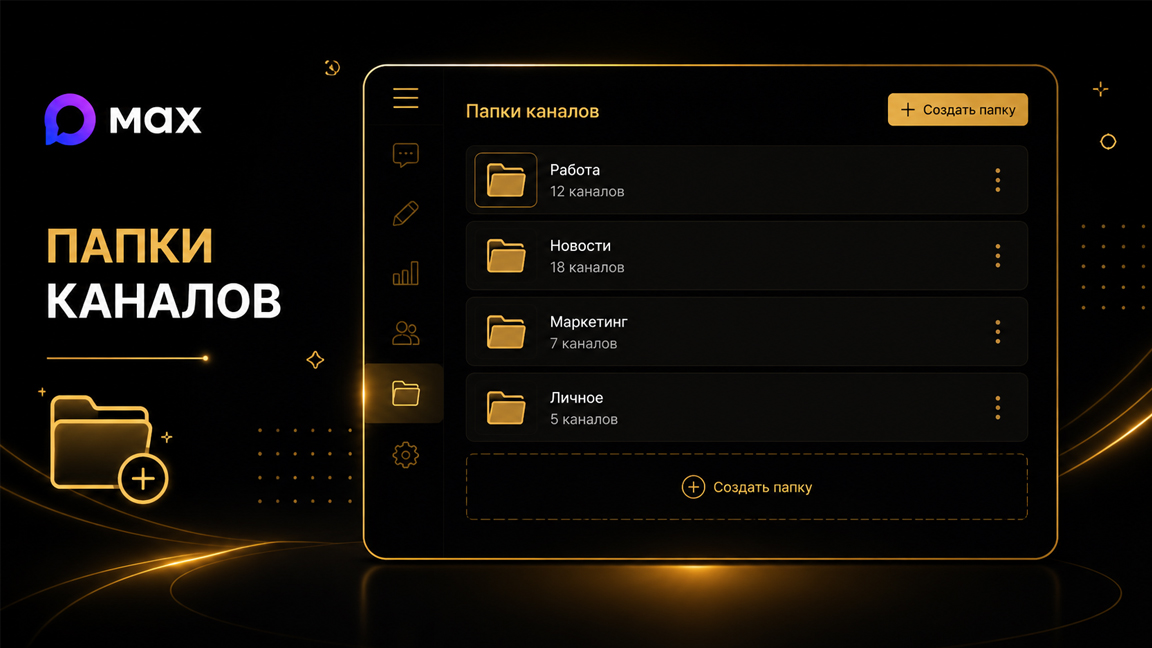
Если вы работаете с несколькими каналами в мессенджере MAX, папки каналов в боте «Отложка» помогут управлять публикациями. Каналы можно объединять в группы и постить сразу во все — без копирования и переключений.
Расскажем, как использовать папки каналов в боте «Отложка» — пошаговая инструкция.
Что такое папки каналов
Папки каналов — инструмент, который позволяет объединять несколько каналов в одну группу. Это удобно, если вы:
- ведёте несколько каналов;
- публикуете одинаковый контент;
- хотите упростить управление сетью.
Функции папок
С помощью папок вы можете:
- публиковать и редактировать посты сразу в нескольких каналах;
- структурировать добавленные каналы;
- экономить время при массовых публикациях.
Как создать папку каналов
Шаг 1. Откройте настройки
- Перейдите в бота «Отложка».
- В главном меню нажмите «Настройки».
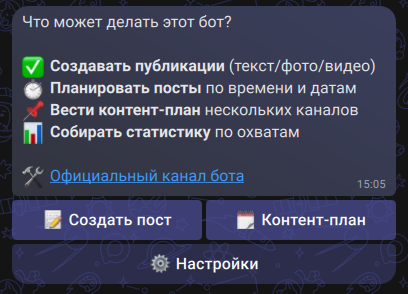
Шаг 2. Перейдите в «Папки каналов»
- Выберите раздел «Папки каналов» — кнопка находится под списком каналов.
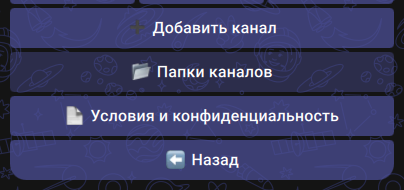
- Нажмите «Создать новую папку».
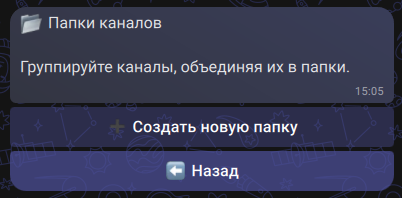
Шаг 3. Задайте название папки
Введите название папки, например:
- Новости
- Работа
- Проекты
- МЦА
- ЖЦА
Отправьте его в диалог с ботом.
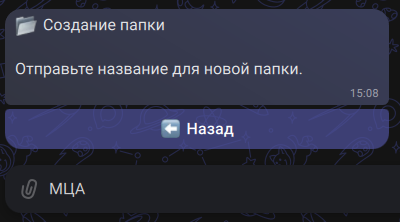
Шаг 4. Добавьте каналы
- Выберите каналы, которые нужно добавить в папку.
- Подтвердите выбор, нажав «Готово».
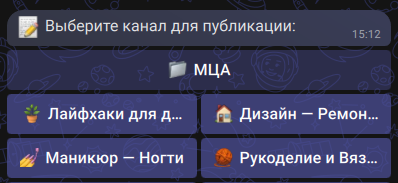
Как использовать папки при публикации
После создания папки вы можете использовать её при создании поста.
1. Создайте пост или перешлите его боту
Если ещё не делали — посмотрите гайд «Создание поста».
2. При выборе канала появится папка
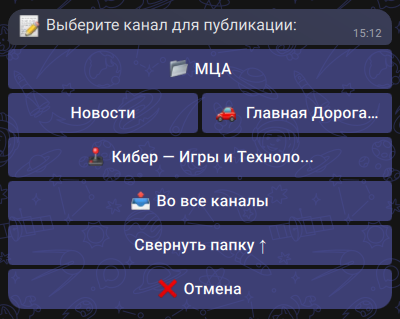
3. Выберите каналы или «Во все каналы»
Можно выбрать несколько каналов из папки или нажать «Во все каналы» — пост уйдёт сразу во все.
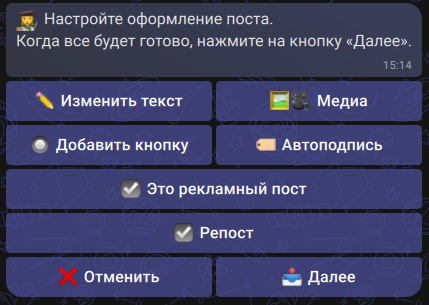
4. Настройте оформление поста
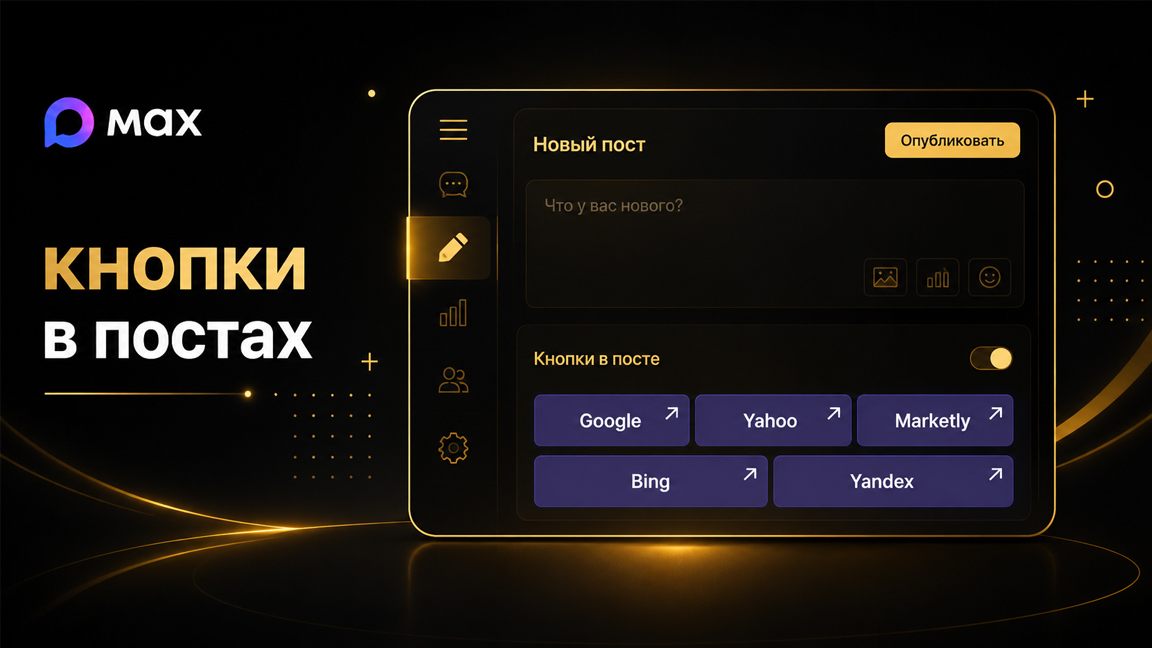
После выбора каналов открывается редактор поста — отредактируйте текст, медиа и кнопки. Когда всё готово, нажмите «Далее».
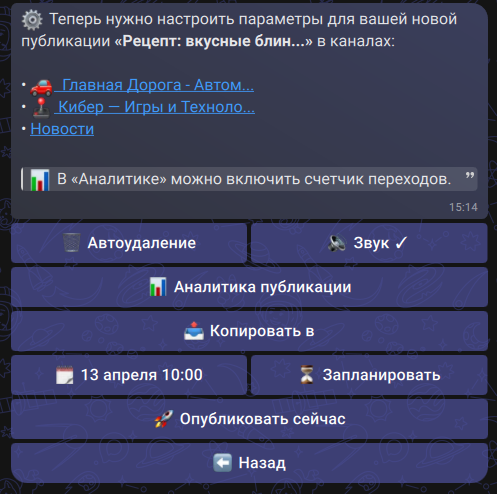
5. Запланируйте публикацию
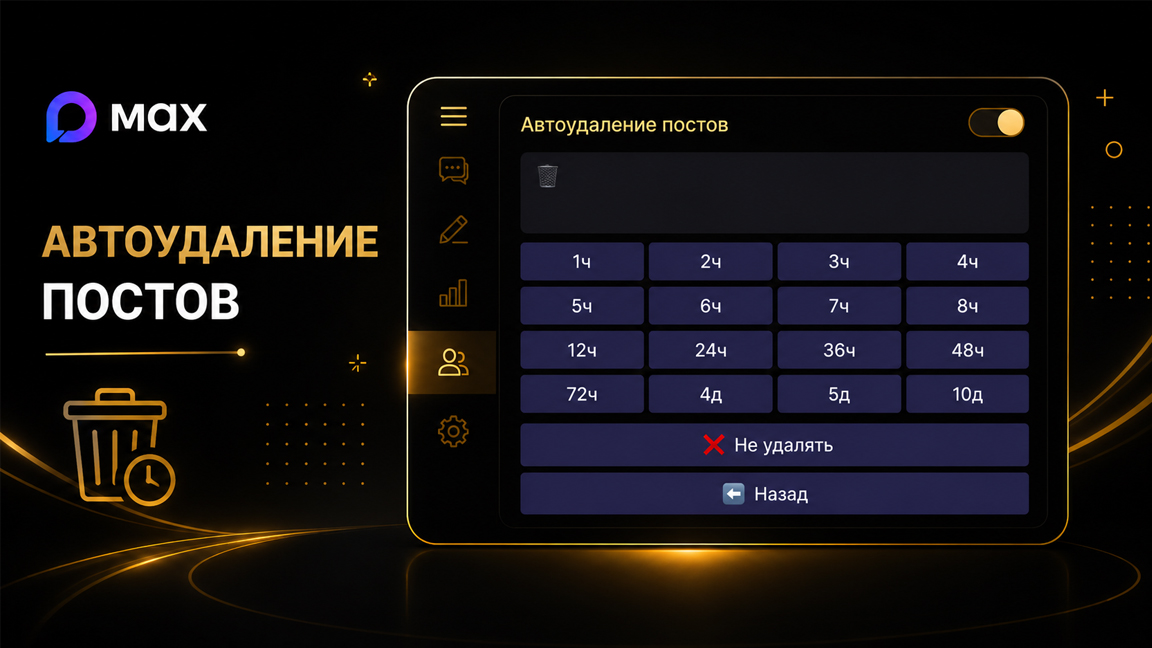
На следующем шаге выберите параметры: автоудаление, аналитику, дату и время. Можно опубликовать сразу или запланировать на нужный момент.