Блог

Гайды, обновления платформы и материалы для рекламодателей и владельцев каналов в MAX

CEO Marketly создал ГдеБЕНЗ: 1 000 000 пользователей за неделю

Евгений Чудов — основатель Marketly и автор бота «Отложка» — за один вечер создал краудсорсинговую карту АЗС ГдеБЕНЗ. Менее чем за три дня сервис посетили почти 2 миллиона человек.

Последние публикации

CEO Marketly создал ГдеБЕНЗ: 1 000 000 пользователей за неделю

Как в Marketly работают UTM‑метки и отслеживание кликов

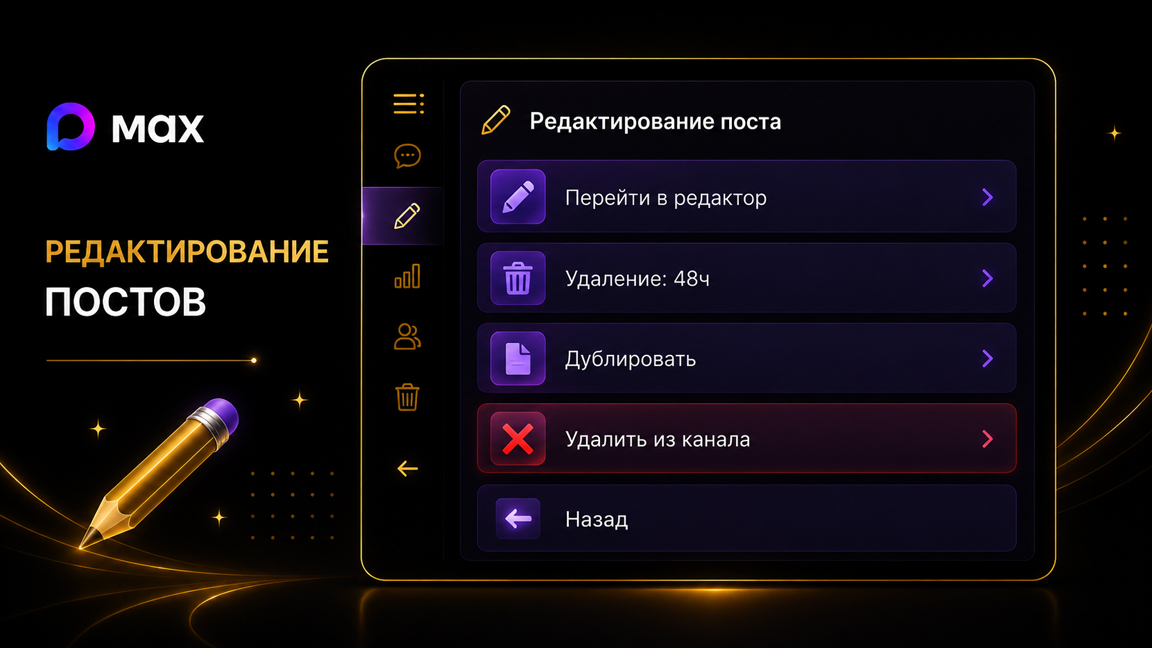
Редактирование уже опубликованных постов в боте «Отложка»

Удобное управление рекламными постами в MAX: функция в боте «Отложка»

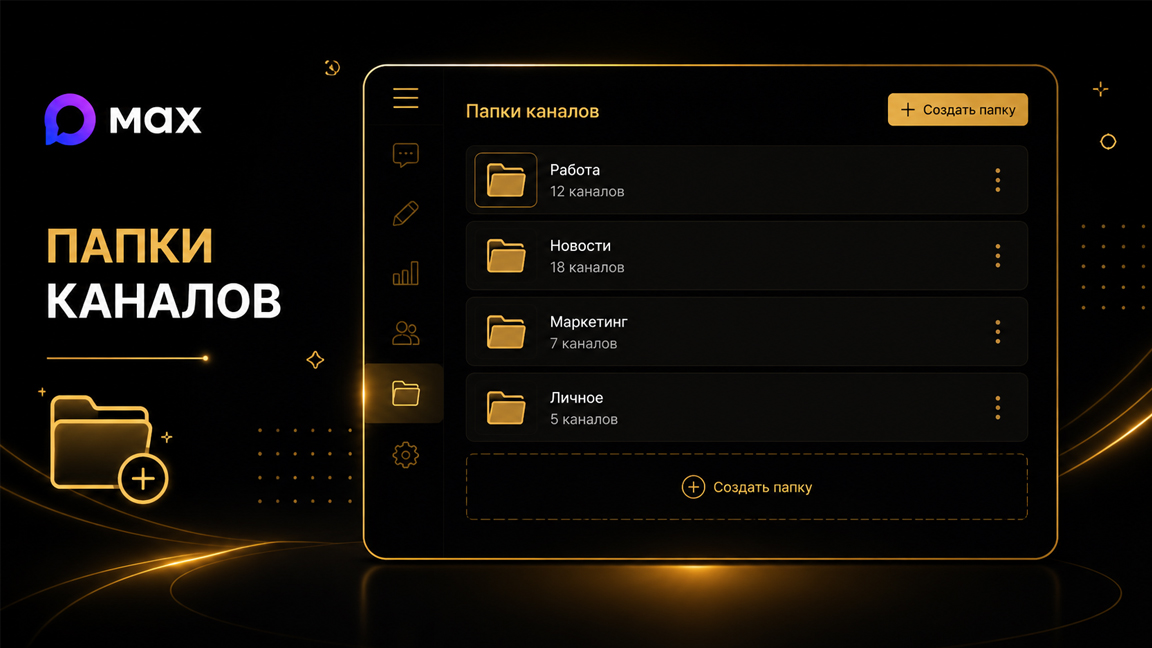
Удобное управление каналами MAX: папки каналов в боте «Отложка»

Аналитика постов и подсчёт кликов и нажатий по ссылкам в постах MAX

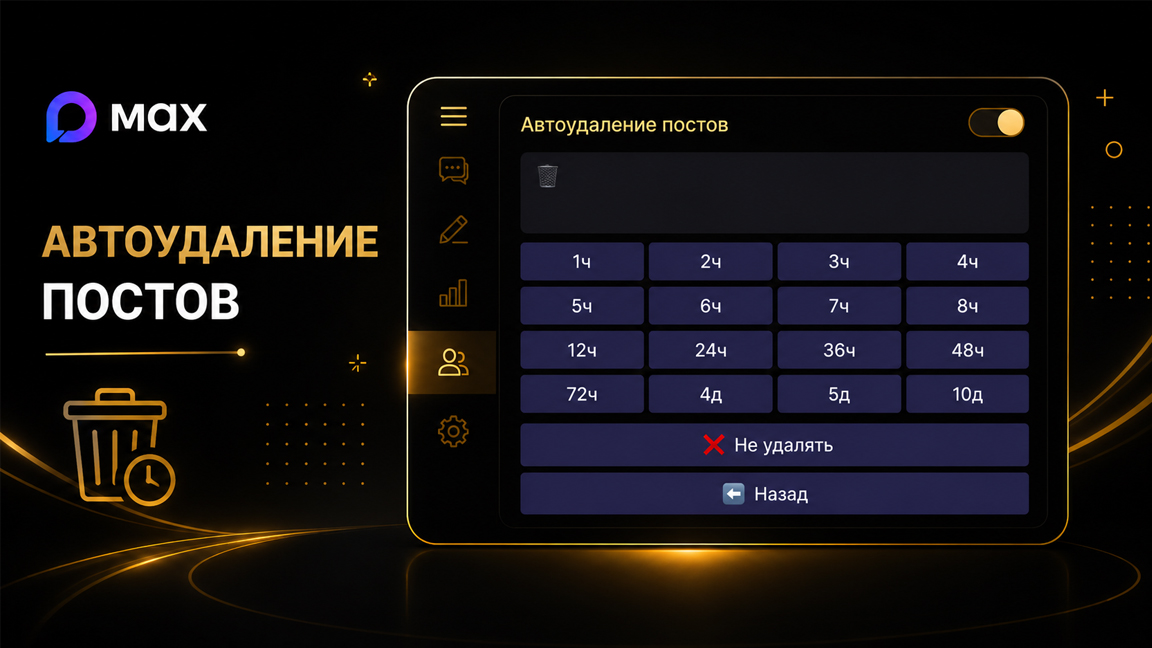
Автоудаление постов в каналах MAX через бота «Отложка»

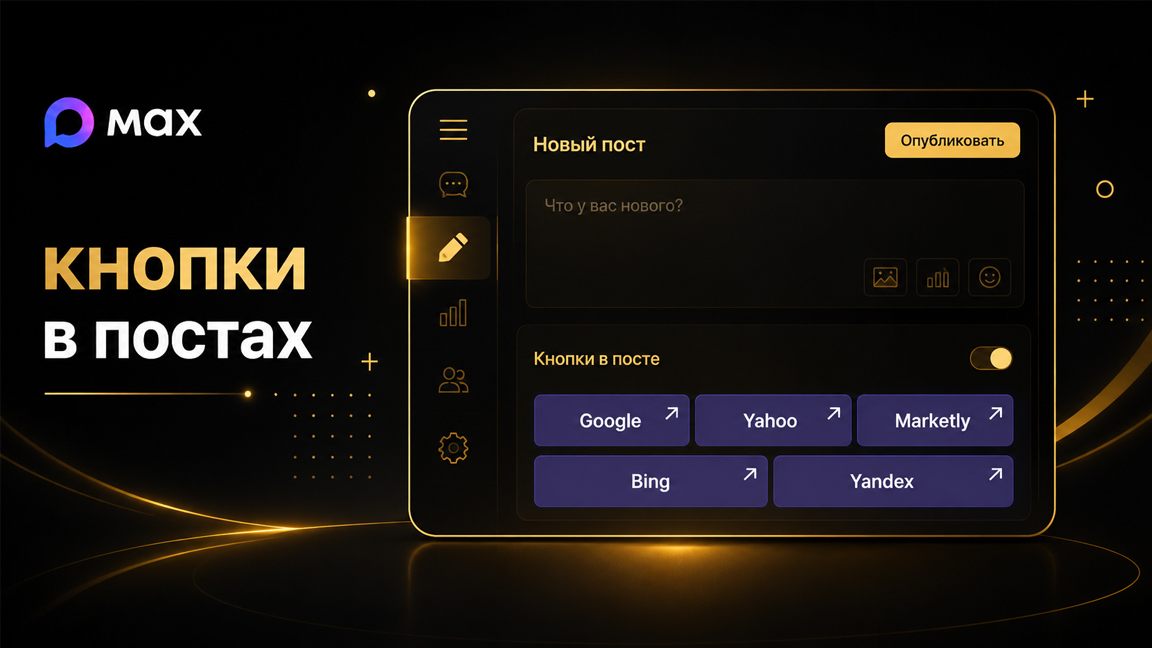
Как добавить кнопки в Макс: пошаговая инструкция для админов каналов

Популярное

Работа с контент-планом в боте «Отложка»

Как создать, отредактировать и запланировать пост в боте «Отложка»

Как добавить канал в бота автопостинга «Отложка»

Пошаговая инструкция по запуску и настройке бота «Отложка»

Лучший бесплатный бот автопостинга в MAX: полный пошаговый гайд

Добавление автоподписей в канал MAX с помощью бота «Отложка»

Удобное управление рекламными постами в MAX: функция в боте «Отложка»

Редактирование уже опубликованных постов в боте «Отложка»

Клипы

Как добавить кнопки в Макс: пошаговая инструкция для админов каналов

Кнопки в постах позволяют добавлять ссылки, повышать вовлечённость и направлять читателей на нужные страницы. В боте «Отложка» их можно добавить прямо при создании поста — ни строчки кода не нужно.

В этом руководстве разберём, как создать пост с кнопками в мессенджере MAX.

Что такое кнопки в посте

Кнопки — это кликабельные элементы под постом, которые ведут на:

  • сайт или продукт;
  • канал в мессенджере;
  • чат, беседу и другие ссылки.
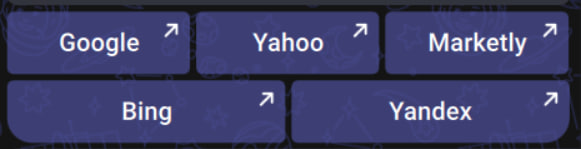
Пример кнопок под постом

Они помогают увеличить переходы и взаимодействие с контентом.

Как добавить кнопки

Шаг 1. Создайте пост

Если ещё не знаете, с чего начать, посмотрите гайд «Создание поста» — там разобран весь процесс с нуля.

Шаг 2. Перейдите в редактор

После того как вы отправили боту текст и медиа, появится карточка предпросмотра — нажмите на ней «Перейти в редактор».

Шаг 3. Нажмите «Добавить кнопку»
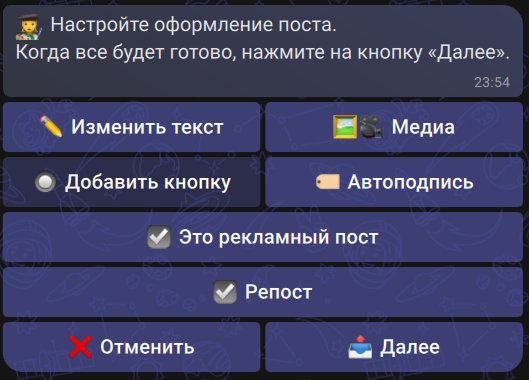
Кнопка «Добавить кнопку» в редакторе поста

Шаг 4. Настройте кнопки

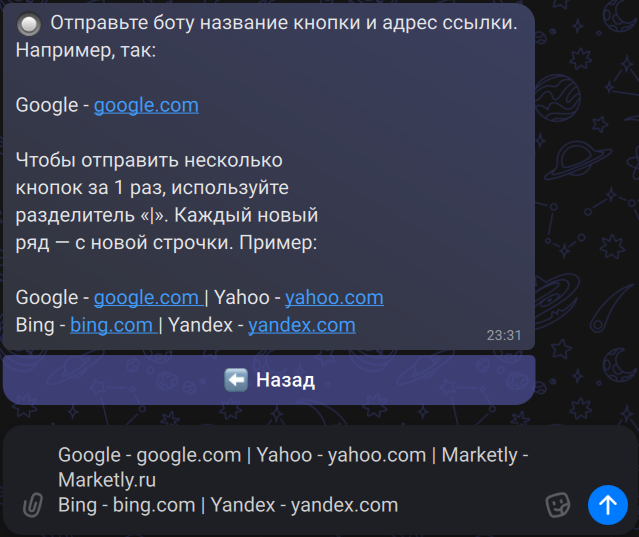
После нажатия откроется окно с подсказкой по формату:
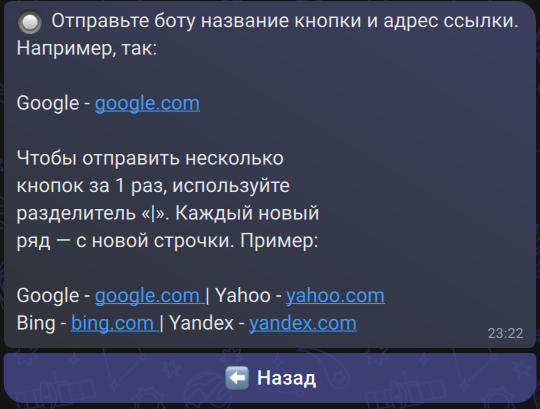
Подсказка по формату кнопок

Введите текст кнопки и адрес ссылки через тире, например:

Google - https://google.com
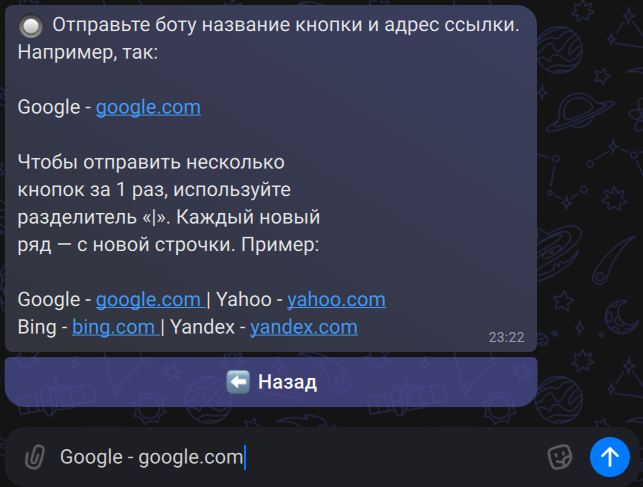
Ввод одной кнопки в чат с ботом

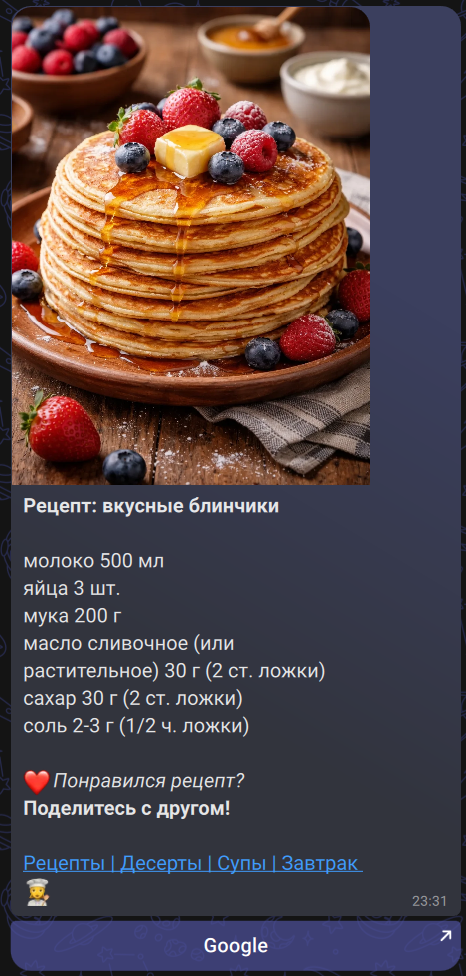
Результат — кнопка под постом:

Пост с одной кнопкой

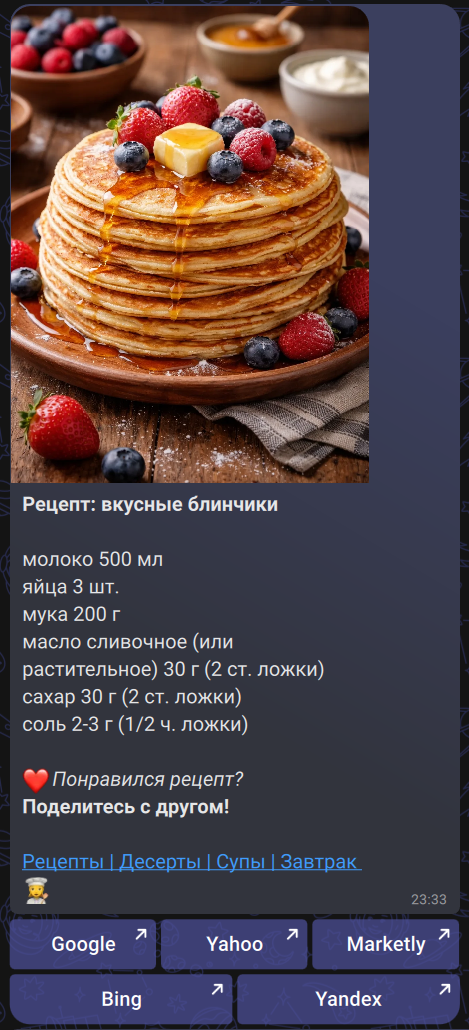
Несколько кнопок сразу

Можно добавить несколько кнопок одним сообщением:

  • в один ряд — через символ |;
  • в новый ряд — перенос строки (Shift + Enter).
Пример сообщения с несколькими кнопками
Пост с несколькими кнопками

Удаление кнопок

Чтобы убрать кнопки, в редакторе поста нажмите «Удалить кнопки».
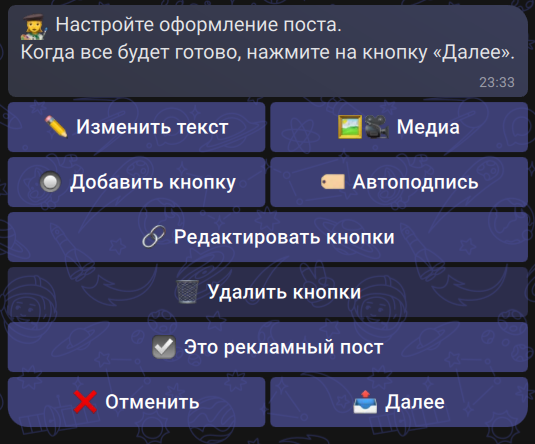
Кнопка «Удалить кнопки» в редакторе поста