Если вы публикуете рекламу в канале MAX, важно правильно оформить пост, убрать лишние элементы и собрать статистику. В боте «Отложка» есть специальный режим, который автоматизирует этот процесс.
Что такое рекламный пост
Рекламный пост — это режим в боте «Отложка» для размещения рекламы в канале. При его включении автоматически:
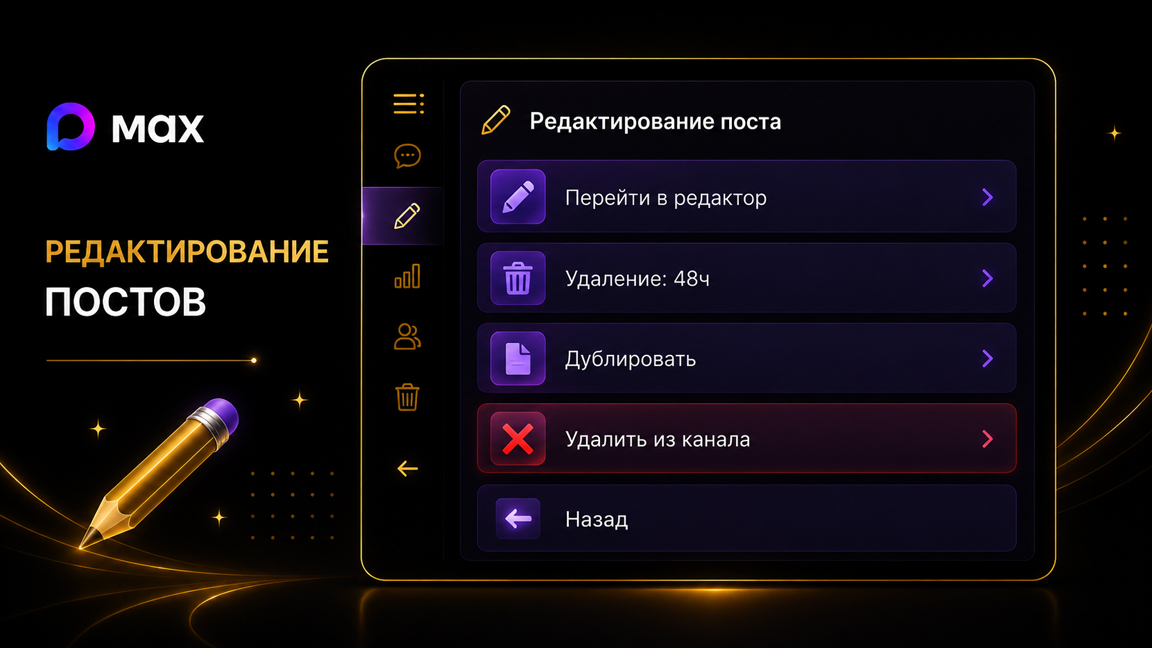
- убирается автоподпись;
- включается автоудаление;
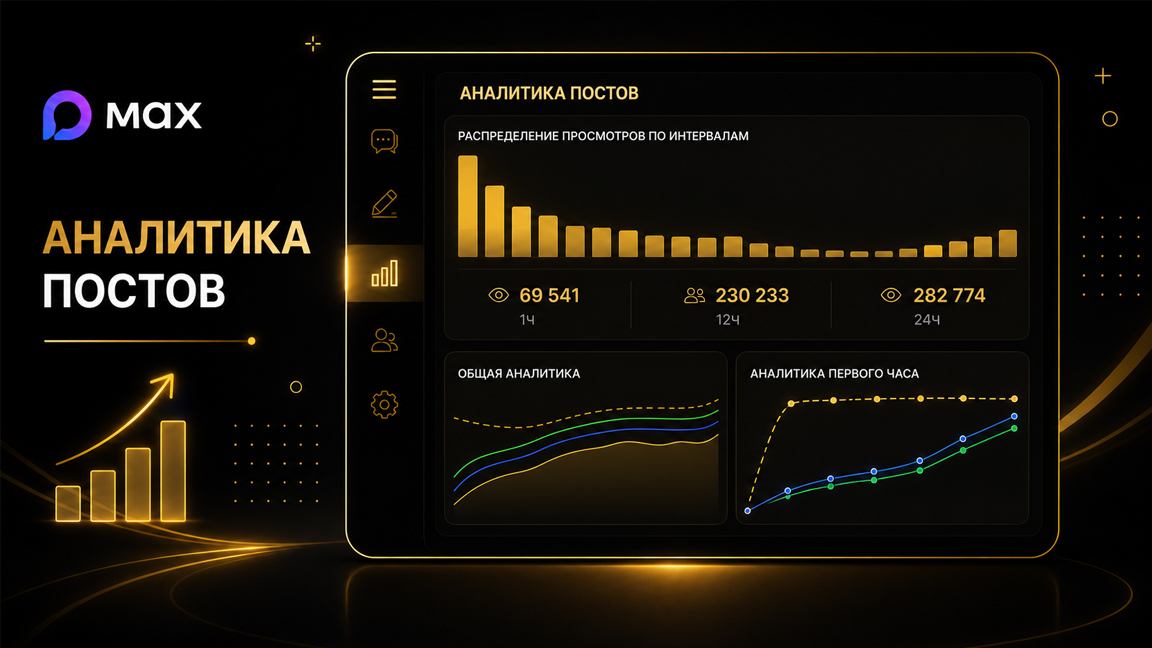
- создаётся отчёт по статистике;
- можно указать CPM (стоимость за 1000 просмотров).
Это удобно для размещения рекламы и анализа её эффективности.
Как добавить рекламный пост
Шаг 1. Создайте пост
Если ещё не делали — посмотрите гайд «Создание поста».
Шаг 2. Включите режим «Рекламный пост»
В редакторе оформления поставьте галочку «Это рекламный пост».
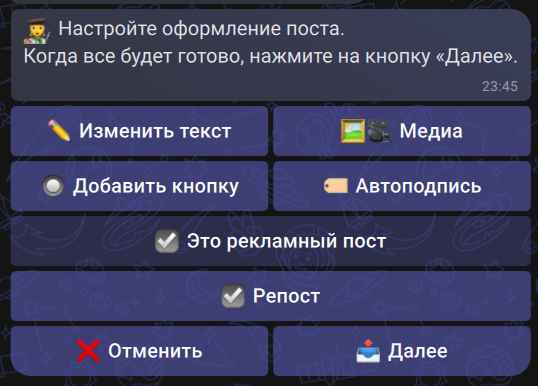
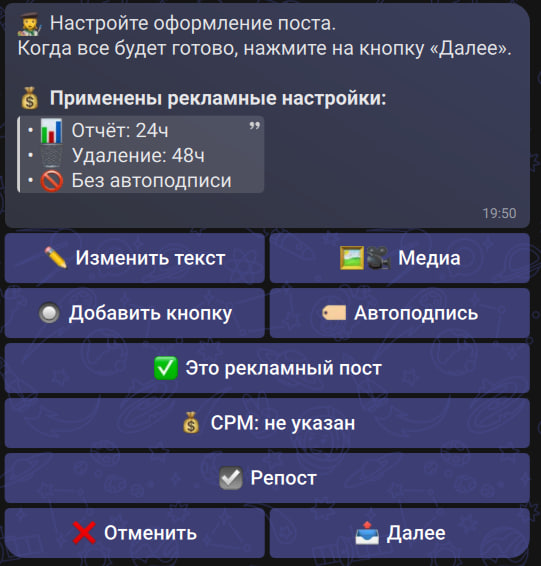
В этом режиме можно отредактировать:
- стоимость CPM;
- время, через которое придёт отчёт;
- время автоудаления.
Шаг 3. Опубликуйте или запланируйте пост
Дальше — обычный сценарий: «Далее», выбор времени публикации и каналов.
Как работает отчёт
После публикации бот:
- собирает статистику;
- формирует отчёт через заданное время;
- показывает просмотры, переходы и эффективность.
Это позволяет оценить результат рекламы. Подробнее об отчётах.
Преднастройка рекламного поста
Чтобы каждый раз не настраивать рекламу вручную, заранее задайте параметры для канала.
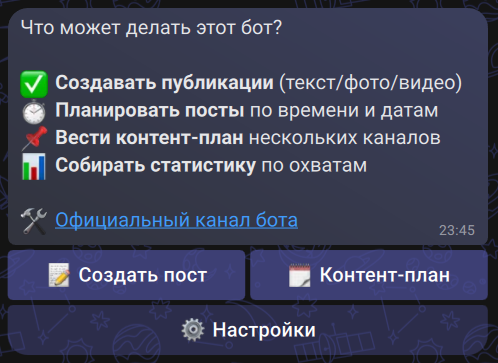
1. Откройте «Настройки»
Откройте бота «Отложка», отправьте /start и нажмите «Настройки».
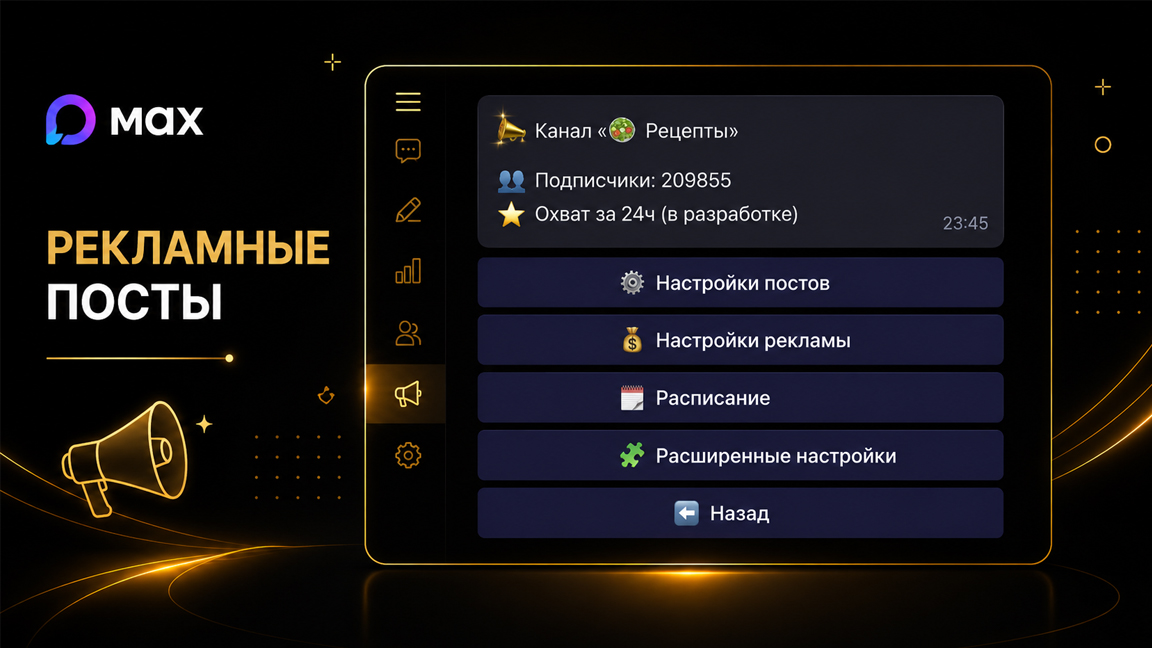
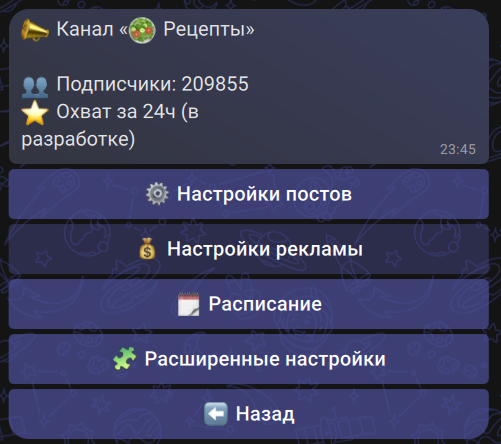
2. Выберите канал и откройте «Настройки рекламы»
3. Задайте параметры рекламы
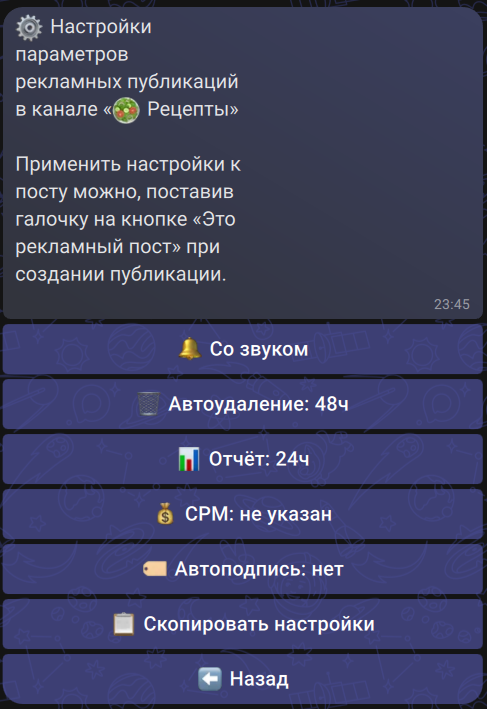
Доступные параметры:
- Уведомления — включение/отключение звука;
- Автоудаление — время удаления поста;
- Отчёт — когда придёт статистика;
- CPM — стоимость за 1000 просмотров;
- Автоподпись — добавлять или отключить;
- Копировать настройки — применить к другим каналам.